43 لعبة بالعربية. أضف رابط اللعبة إلى البث وانطلق دون تنزيل.تصفح الألعاب ←

أضف اللعبة إلى بثك

سبع خطوات ونحو خمس دقائق وتكون على الهواء. ترافق كل خطوة صورة لما ستراه. لم تختر لعبة بعد؟ تصفح ألعاب TikTok LIVE.

✓ حساب TikTok يمكنه البث المباشر✓ جهاز كمبيوتر (Windows أو Mac)✓ TikTok LIVE Studio أو OBS
1

اختر لعبة وباقة

جرّب اللعبة من صفحتها، ثم اشترِ لعبة واحدة أو باقة الوصول الكامل بعد تأكيد الموافقة على الاتفاقية والدفع بالبطاقة. تظهر الألعاب في حسابك فور اعتماد الدفع.

تصفح الألعاب
وصول كاملكل الألعاب · 30 يومًا‏1,459 TRY
هذه اللعبة فقط30 يومًا‏449 TRY
اشتر الآن
2

افتح ألعابي

اضغط «ألعابي» أعلى الصفحة، ثم اختر اللعبة التي تريدها من القائمة الجانبية.

لقطة شاشة: افتح ألعابي
اضغط للتكبير
3

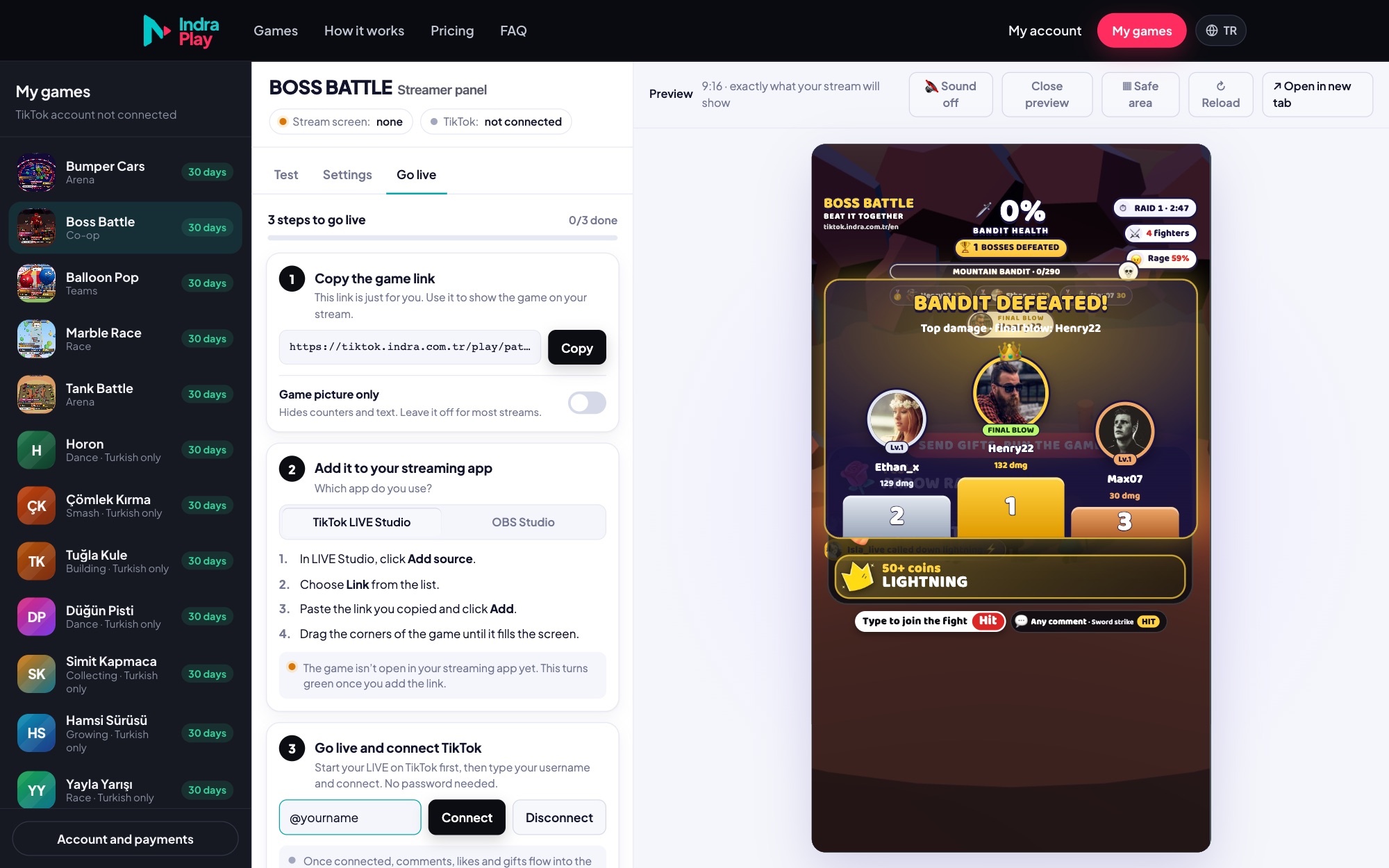
اربط TikTok وانسخ الرابط

في تبويب البث المباشر اكتب اسم مستخدم TikTok واضغط اتصال. لا تحتاج إلى كلمة مرور TikTok. ثم انسخ رابط اللعبة من التبويب نفسه بزر النسخ.

لقطة شاشة: اربط TikTok وانسخ الرابط
اضغط للتكبير
4

أضف الرابط إلى برنامج البث

في TikTok LIVE Studio: إضافة مصدر ← رابط. في OBS: المصادر ← + ← متصفح. الصق الرابط واسحب الزوايا لتملأ اللعبة إطار البث العمودي.

TikTok LIVE Studio

  1. اضغط إضافة مصدر ثم اختر رابط.
  2. الصق رابط اللعبة واضغط إضافة.
  3. اسحب الزوايا لتملأ اللعبة إطار البث العمودي.
TikTok LIVE Studio (illustration)Vertical sceneSources+ Add sourceGame captureWindow captureCameraImageLinkText1. Add sourceClick the button in theSources list, then pick“Link” from the menu.
Add linkURLhttps://tiktok.indra.com.tr/play/horon/?k=…The link you copied from “My games → Go live”Add

OBS Studio

  1. من الإعدادات ← الفيديو اضبط اللوحة على 1080×1920.
  2. المصادر ← + ← متصفح؛ الرابط، والعرض 1080، والارتفاع 1920.
  3. فعّل «التحكم في الصوت عبر OBS»، ثم انقر بزر الفأرة الأيمن على المصدر واختر ملاءمة الشاشة.
OBS Studio · Browser source properties (illustration)URLhttps://tiktok.indra.com.tr/play/…Width1080Height1920Control audio via OBSShutdown source when not visible (leave off)OK
Source too smallDrag the corners to fill

رسوم البرامج توضيحية وبالواجهة الإنجليزية؛ قد تختلف أسماء القوائم قليلًا بين الإصدارات.

5

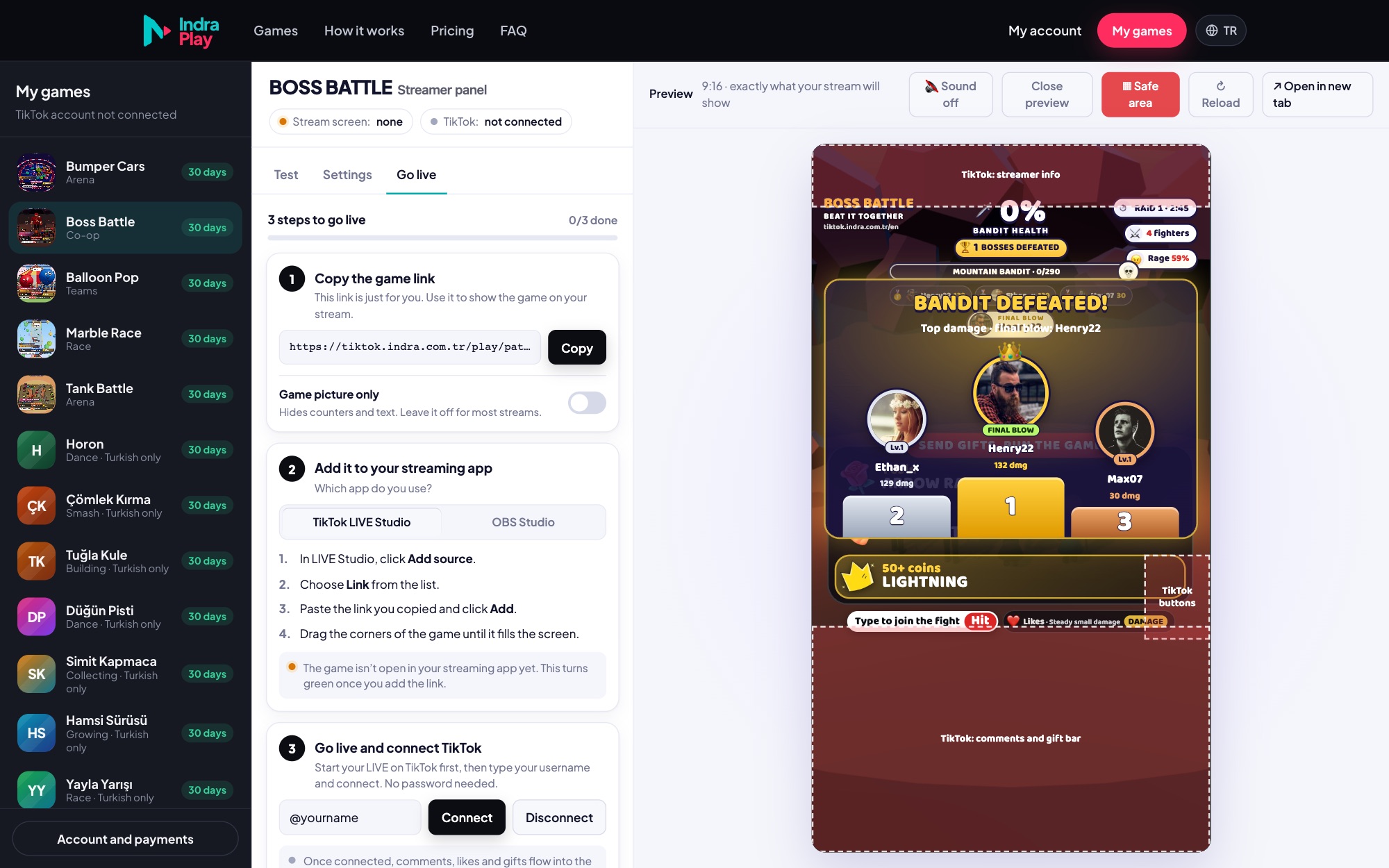
راجع المنطقة الآمنة

استخدم زر المنطقة الآمنة في المعاينة للتأكد من أن نص اللعبة واضح بجوار أزرار وتعليقات TikTok، ورتّب مشهدك على هذا الأساس.

لقطة شاشة: راجع المنطقة الآمنة
اضغط للتكبير
6

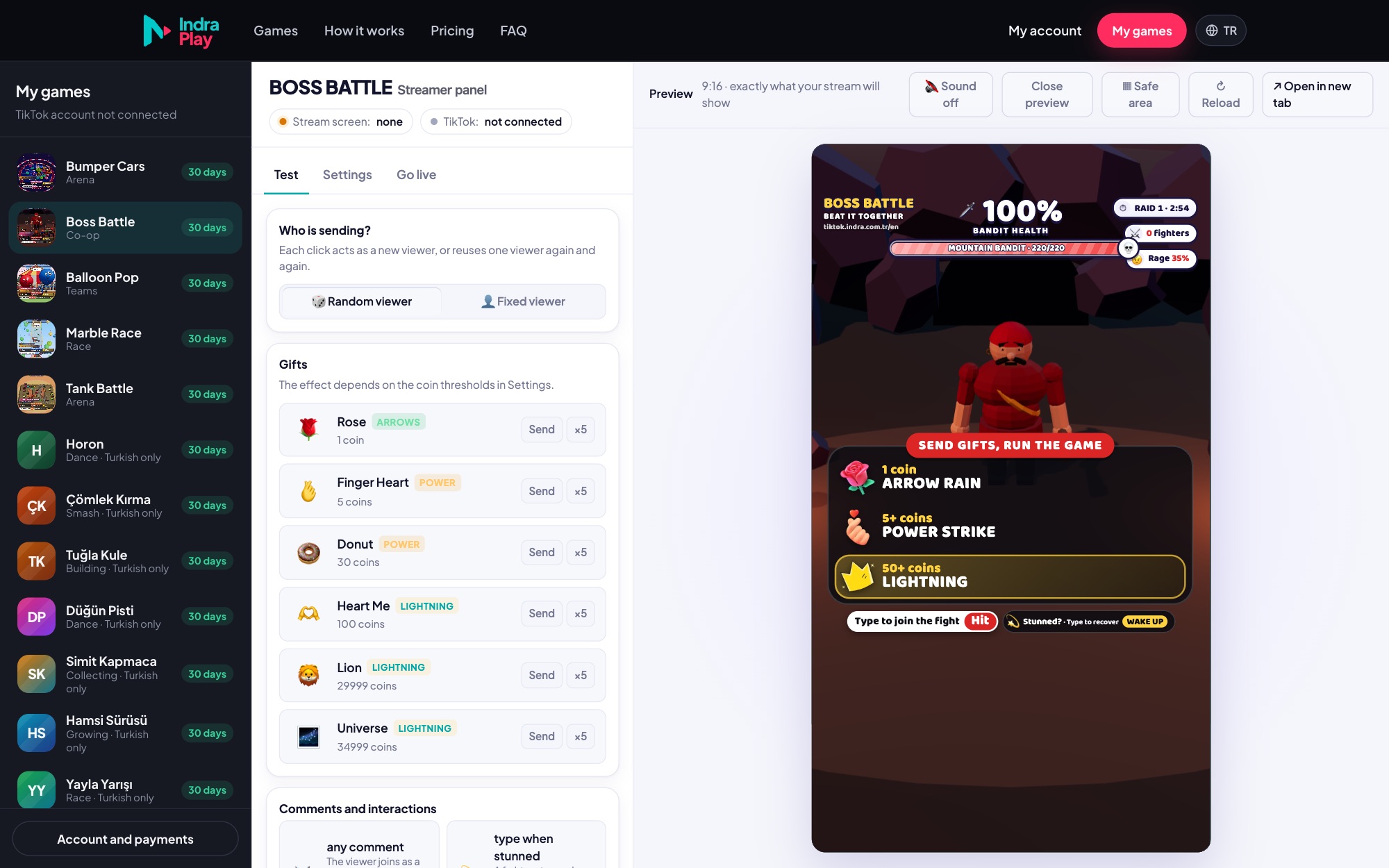
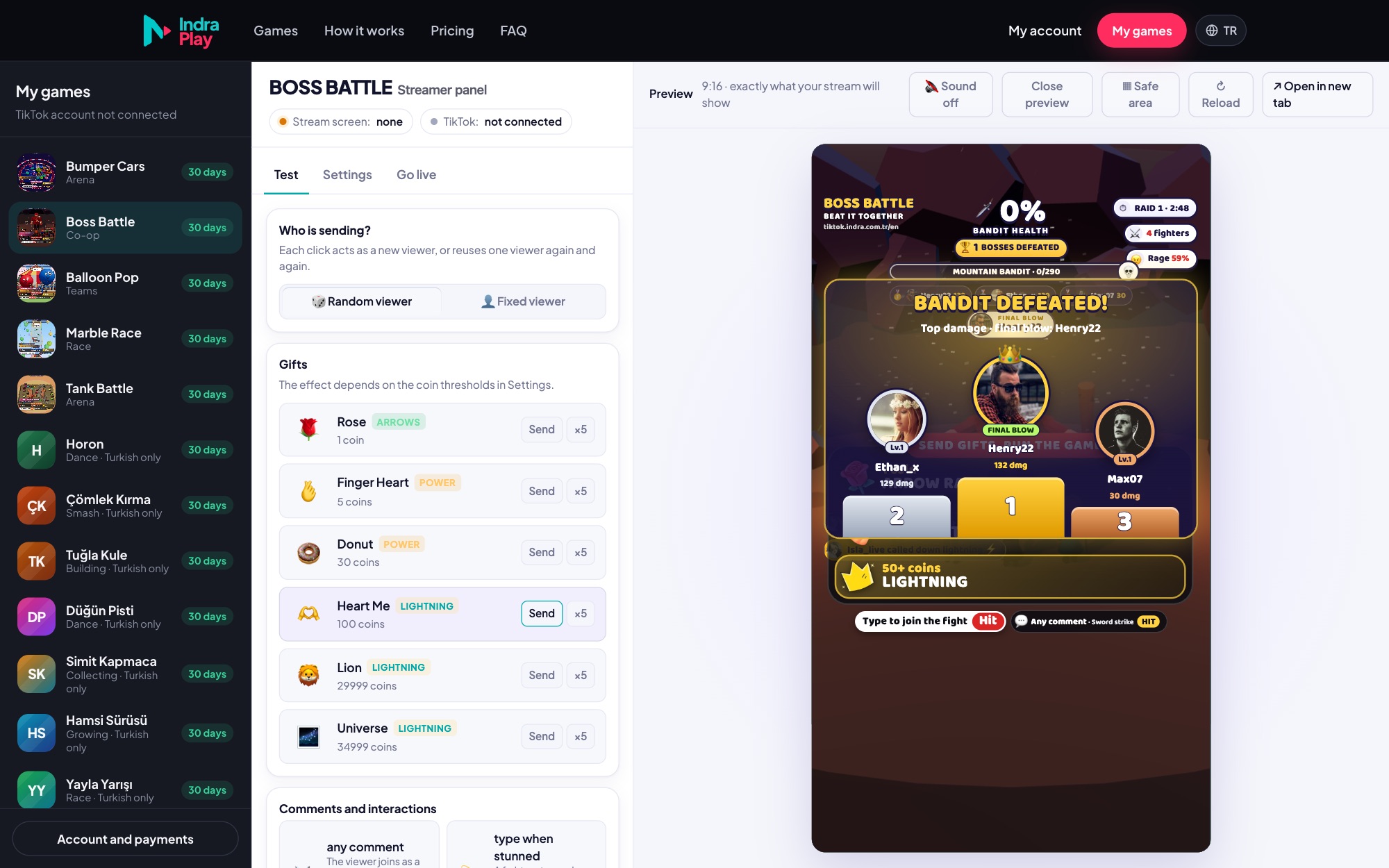
اختبر قبل البث

في لوحة التحكم جرّب الهدايا والتعليقات من تبويب الاختبار، واضبط اللغة وعدد اللاعبين وتأثيرات الهدايا والموسيقى.

لقطة شاشة: اختبر قبل البث
اضغط للتكبير
7

ابدأ البث

ابدأ البث على TikTok أولًا؛ فتتصل اللعبة بدردشتك تلقائيًا، ويتحول مؤشرا «شاشة البث» و«TikTok» أعلى اللوحة إلى الأخضر.

شاشة البث: 1 مفتوحة
TikTok: متصل · ‎@username

إذا كان المؤشران باللون الأخضر فكل شيء جاهز.

حل المشكلات

«لا يبدو أن حسابك يبث الآن»

ابدأ البث وانتظر 20–30 ثانية ثم اضغط اتصال مجددًا في تبويب البث المباشر. قد يستغرق TikTok بضع ثوانٍ ليعلن بدء البث.

«لم يُعثر على بث لهذا المستخدم»

اكتب اسم المستخدم تمامًا كما يظهر بعد علامة @، بما في ذلك النقاط والشرطات السفلية. وتأكد من تفعيل البث المباشر في حسابك.

اللعبة لا تظهر أو تظهر فارغة في برنامج البث

تأكد من نسخ الرابط كاملًا (يجب ألا يُقطع المفتاح في آخره). يجب أن يُظهر مؤشر «شاشة البث» في اللوحة «1 مفتوحة»؛ وإن لم يحدث فاحذف المصدر وأضف الرابط مجددًا.

اللعبة صغيرة وحولها فراغ

اسحب المصدر من زواياه حتى يغطي المشهد كله. في OBS انقر بزر الفأرة الأيمن على المصدر واختر التحويل ← ملاءمة الشاشة. تتكيف اللعبة مع أي حجم دون قص.

لا يوجد صوت

انقر على المصدر مرة واضغط زر تشغيل الصوت في المنتصف. في OBS يجب تفعيل «التحكم في الصوت عبر OBS» وألا يكون المصدر مكتومًا في خلاط الصوت.

تظهر على الشاشة رسالة «يلزم ترخيص»

انتهت باقتك أو أنها لا تشمل هذه اللعبة. جدّدها من حسابك، وتُفتح اللعبة تلقائيًا خلال دقيقة.

اللعبة ليست بالعربية

في تبويب الإعدادات في اللوحة اختر «لغة اللعبة»: العربية. ويمكنك أيضًا إضافة ‎&lang=ar إلى آخر رابط اللعبة.

ما زلت تواجه مشكلة؟ راسلنا على hello@indra.com.tr مع لقطة شاشة.