Paket holen
Wähle auf der Spielseite ein Paket, setz den Haken bei der Zustimmung und bezahl per Karte. Das Spiel wird in deinem Konto freigeschaltet, sobald die Zahlung bestätigt ist.
Spiele ansehenSieben Schritte, etwa fünf Minuten, und du bist live. Zu jedem Schritt gibt es ein Bild davon, was du siehst. Noch kein Spiel ausgesucht? Schau dir die TikTok LIVE Spiele an.
Wähle auf der Spielseite ein Paket, setz den Haken bei der Zustimmung und bezahl per Karte. Das Spiel wird in deinem Konto freigeschaltet, sobald die Zahlung bestätigt ist.
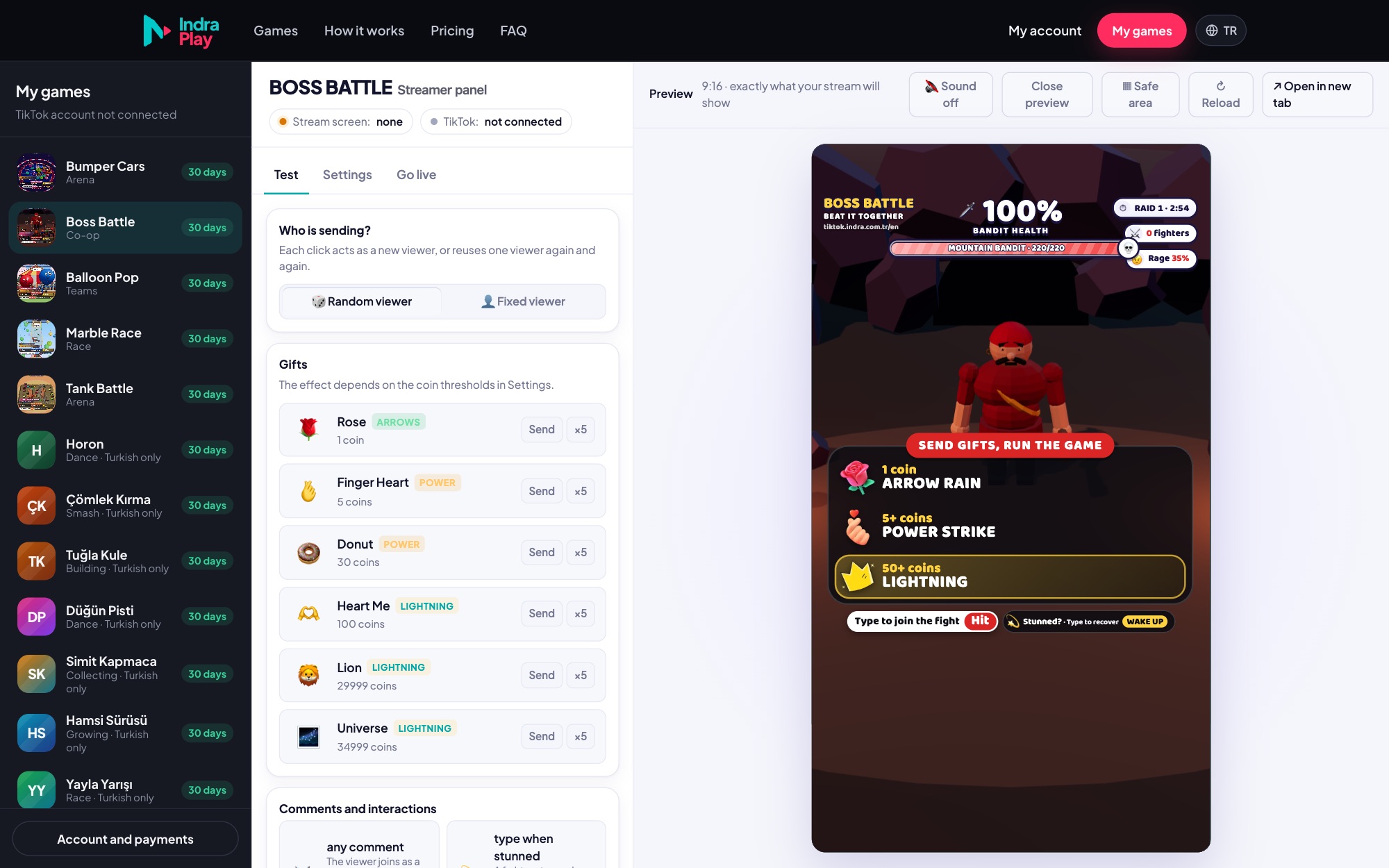
Spiele ansehenKlick oben rechts auf „Meine Spiele“. Wähle links in der Liste das Spiel aus, das du spielen willst.

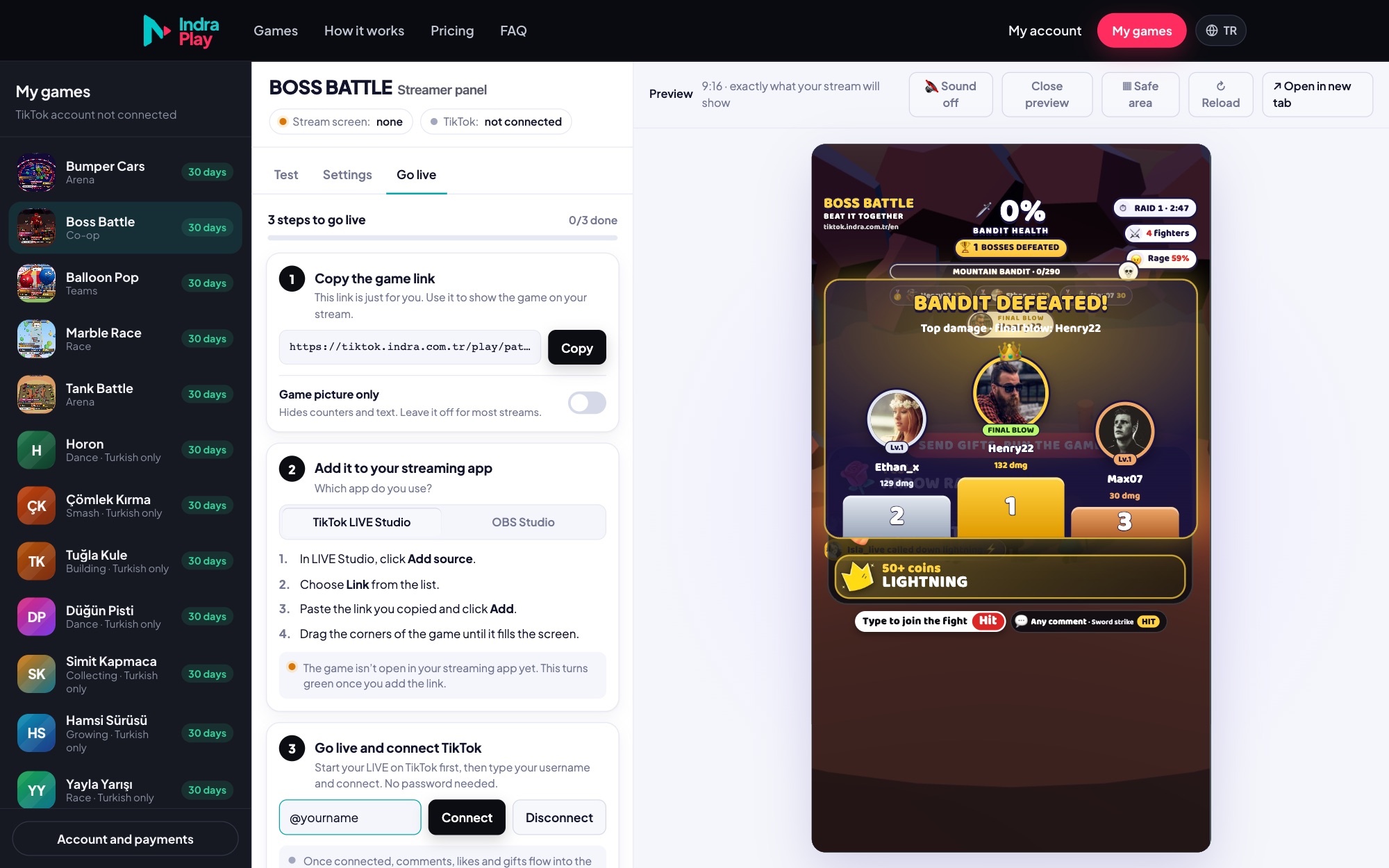
Gib im Tab „Live gehen“ deinen TikTok-Benutzernamen ein und klick auf Verbinden. Im selben Tab kopierst du den Spiel-Link mit der Schaltfläche Kopieren.

In TikTok LIVE Studio: Quelle hinzufügen → Link. In OBS: Quellen → + → Browser. Füge den Link ein und zieh die Quelle so groß, dass sie die Hochformat-Szene abdeckt.
Die App-Abbildungen sind Illustrationen; Menünamen können je nach Version leicht abweichen.
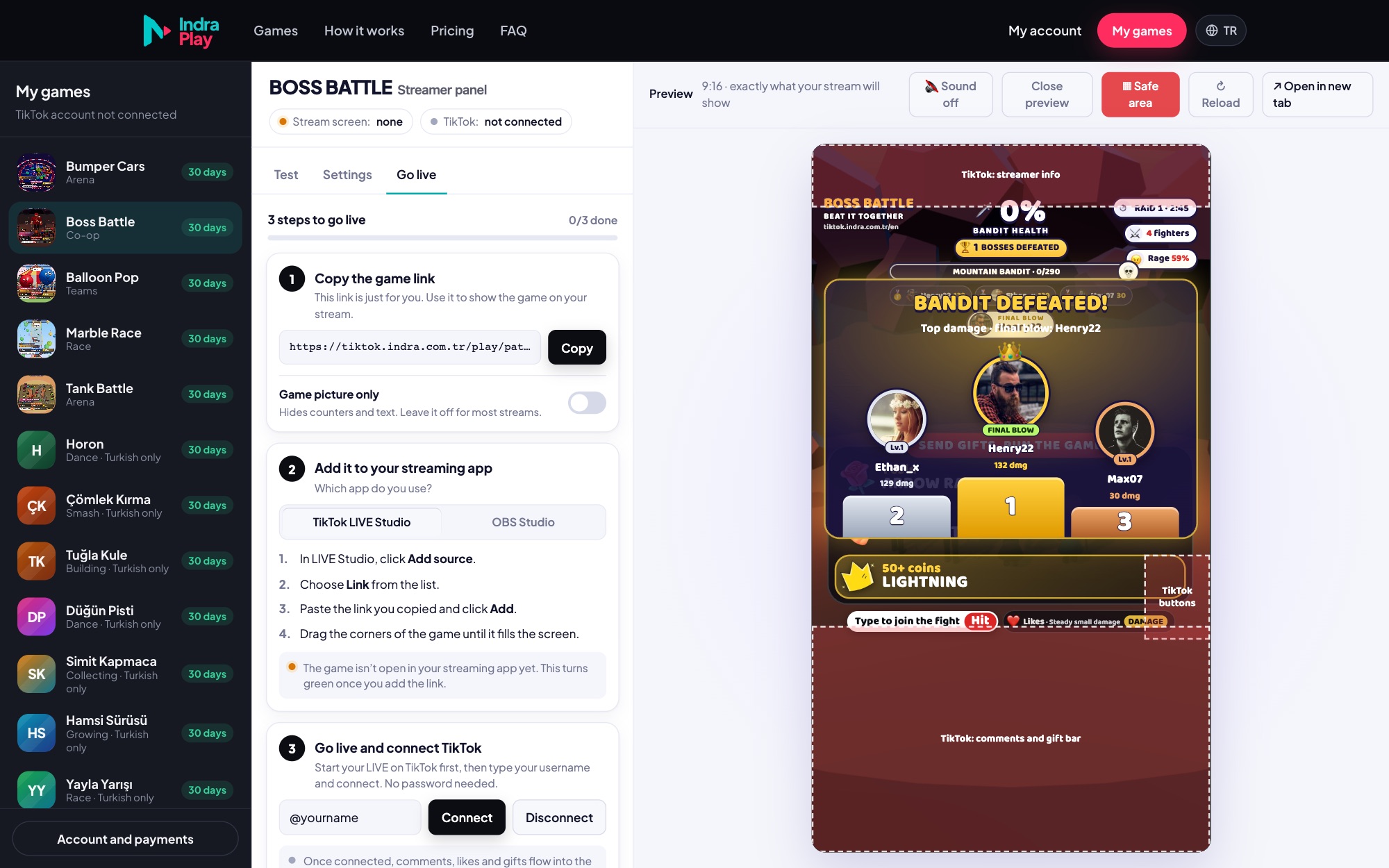
Drück in der Vorschau auf „Sicherer Bereich“. Das Spiel hält seine Texte frei von den Kommentar- und Button-Bereichen von TikTok; richte deine Szene danach aus.

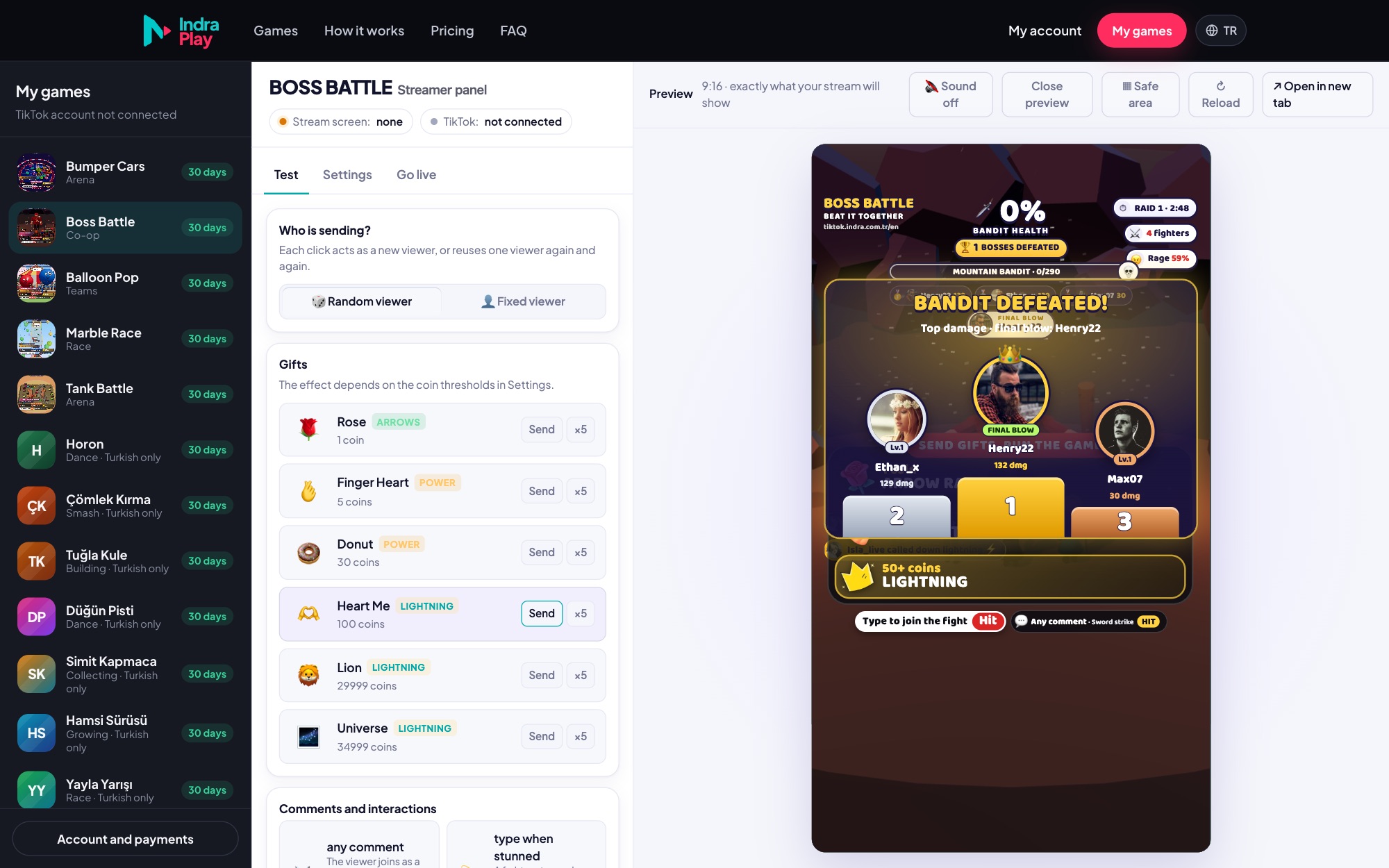
Schick im Tab „Test“ Test-Kommentare, -Likes und -Geschenke. Hier stellst du auch Geschenk-Schwellen und Musik ein.

Sobald du live bist, verbindet sich das Spiel von selbst mit deinem TikTok-Chat. Die Anzeigen „Stream-Bildschirm“ und „TikTok“ oben im Panel werden grün.
Sind beide Anzeigen grün, ist alles bereit.
Starte deinen LIVE, warte 20–30 Sekunden und klick im Tab „Live gehen“ erneut auf Verbinden. TikTok braucht manchmal ein paar Sekunden, bis es meldet, dass ein LIVE gestartet ist.
Gib deinen Benutzernamen genau so ein, wie er nach dem @ steht, inklusive Punkten und Unterstrichen. Prüf, ob LIVE für dein Konto freigeschaltet ist.
Prüf, ob du den ganzen Link kopiert hast (der Schlüssel am Ende darf nicht abgeschnitten sein). Die Anzeige „Stream-Bildschirm“ im Panel sollte „1 geöffnet“ zeigen; wenn nicht, entferne die Quelle und füge den Link neu ein.
Zieh die Quelle an den Ecken, bis sie die ganze Szene abdeckt. In OBS klickst du mit rechts auf die Quelle und wählst Transformieren → An Bildschirm anpassen. Das Spiel passt sich jeder Größe an, ohne etwas abzuschneiden.
Klick einmal auf die Quelle und drück in der Mitte auf „Tippen für Ton“. In OBS muss „Audio über OBS steuern“ aktiv sein, und die Quelle darf im Audiomixer nicht stummgeschaltet sein.
Dein Paket ist abgelaufen oder enthält dieses Spiel nicht. Verlängere es in deinem Konto; das Spiel wird innerhalb einer Minute von selbst freigeschaltet.
Stell im Tab Einstellungen des Panels die „Spielsprache“ auf Deutsch. Du kannst auch &lang=de ans Ende des Spiel-Links hängen. Nur ins Deutsche übersetzte Spiele wechseln die Sprache.
Kommst du nicht weiter? Schreib an hello@indra.com.tr und schick einen Screenshot mit.