43 jeux désormais en français. Rien à télécharger : ajoute le lien du jeu dans TikTok LIVE Studio et lance ton live.Voir les jeux →

Guide d’installation

Sept étapes, environ cinq minutes, et tu es en live. Chaque étape est illustrée par ce que tu verras à l’écran. Pas encore choisi de jeu ? Découvre les jeux TikTok LIVE.

✓ Un compte TikTok qui peut lancer un LIVE✓ Un ordinateur (Windows ou Mac)✓ TikTok LIVE Studio ou OBS
1

Prends une formule

Choisis une formule sur la page du jeu, coche la case d’acceptation et paie par carte. Le jeu est débloqué dans ton compte dès que le paiement est validé.

Voir les jeux
Accès completTous les jeux · 30 jours1 459 TRY
Uniquement ce jeu30 jours449 TRY
Acheter
2

Ouvre Mes jeux

Clique sur « Mes jeux » en haut à droite. Choisis le jeu auquel tu veux jouer dans la liste à gauche.

Capture d’écran Ouvre Mes jeux
Clique pour agrandir
3

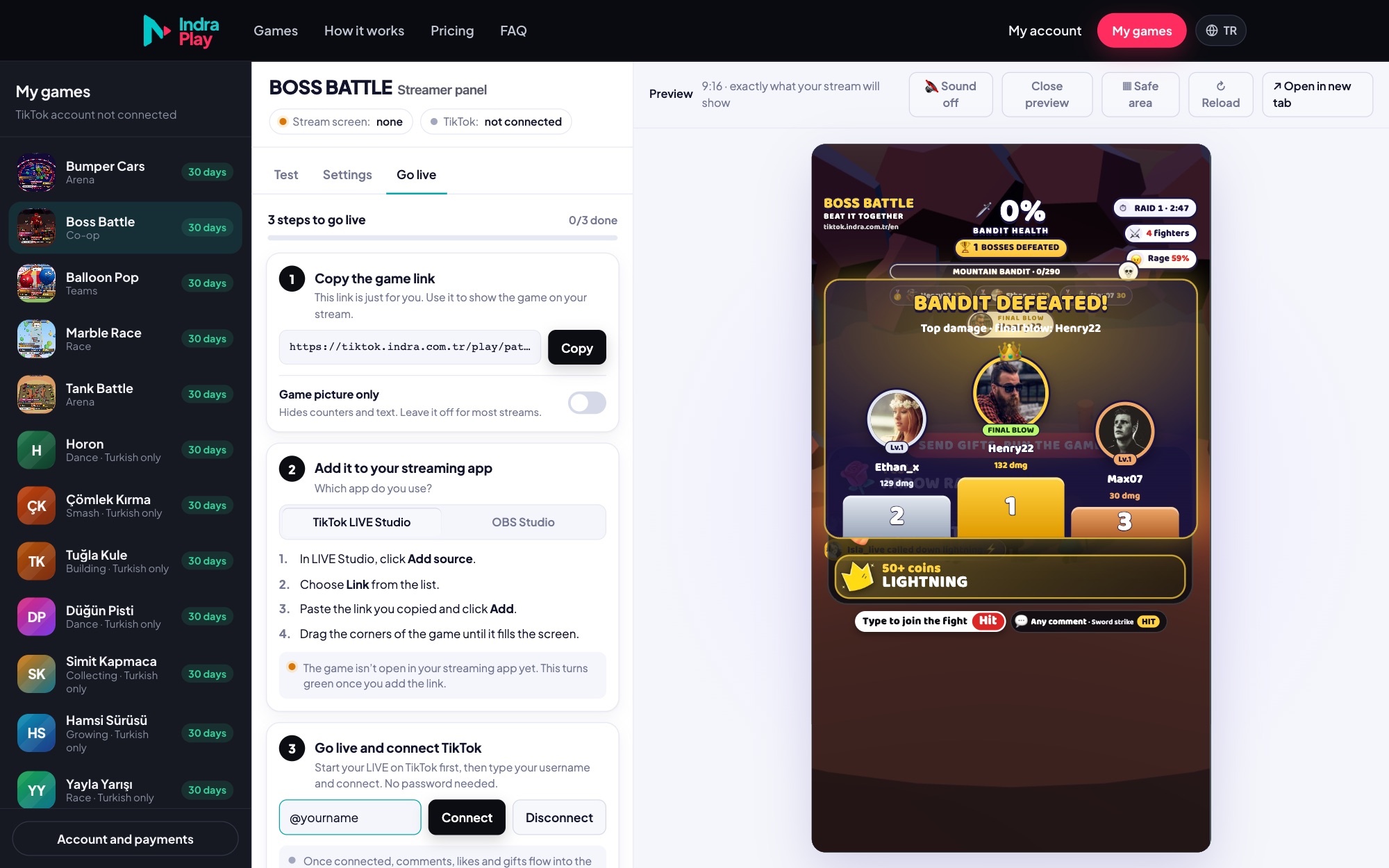
Connecte TikTok et copie le lien

Dans l’onglet « Lancer le live », tape ton nom d’utilisateur TikTok et clique sur Connecter. Dans le même onglet, copie le lien du jeu avec le bouton Copier.

Capture d’écran Connecte TikTok et copie le lien
Clique pour agrandir
4

Ajoute le lien à ton application de streaming

Dans TikTok LIVE Studio : Ajouter une source → Lien. Dans OBS : Sources → + → Navigateur. Colle le lien et redimensionne la source pour couvrir la scène verticale.

TikTok LIVE Studio

  1. Dans la liste Sources, clique sur Ajouter une source et choisis Lien.
  2. Colle le lien et clique sur Ajouter.
  3. Tire la source par ses coins jusqu’à ce qu’elle couvre toute la scène.
TikTok LIVE Studio (illustration)Vertical sceneSources+ Add sourceGame captureWindow captureCameraImageLinkText1. Add sourceClick the button in theSources list, then pick“Link” from the menu.
Add linkURLhttps://tiktok.indra.com.tr/play/horon/?k=…The link you copied from “My games → Go live”Add

OBS Studio

  1. Dans Paramètres → Vidéo, règle la résolution de base sur 1080×1920.
  2. Sources → + → Navigateur ; URL, largeur 1080, hauteur 1920.
  3. Coche « Contrôler l’audio via OBS », fais un clic droit sur la source et choisis Adapter à l’écran.
OBS Studio · Browser source properties (illustration)URLhttps://tiktok.indra.com.tr/play/…Width1080Height1920Control audio via OBSShutdown source when not visible (leave off)OK
Source too smallDrag the corners to fill

Les dessins des applications sont des illustrations ; les noms des menus peuvent légèrement varier selon les versions.

5

Vérifie la zone sûre

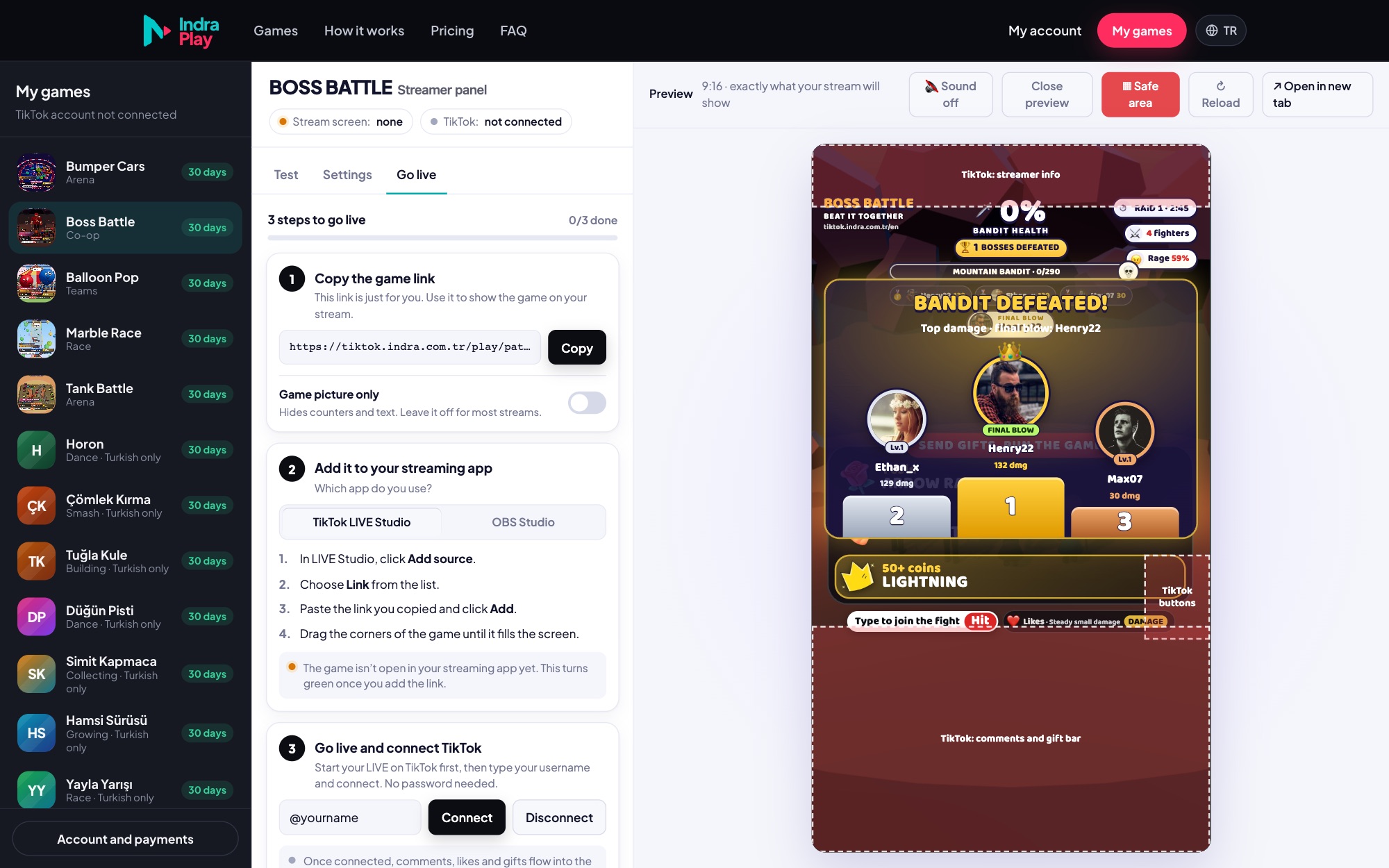
Appuie sur le bouton « Zone sûre » dans l’aperçu. Le jeu garde ses textes à l’écart des zones de commentaires et de boutons de TikTok ; aligne ta scène en conséquence.

Capture d’écran Vérifie la zone sûre
Clique pour agrandir
6

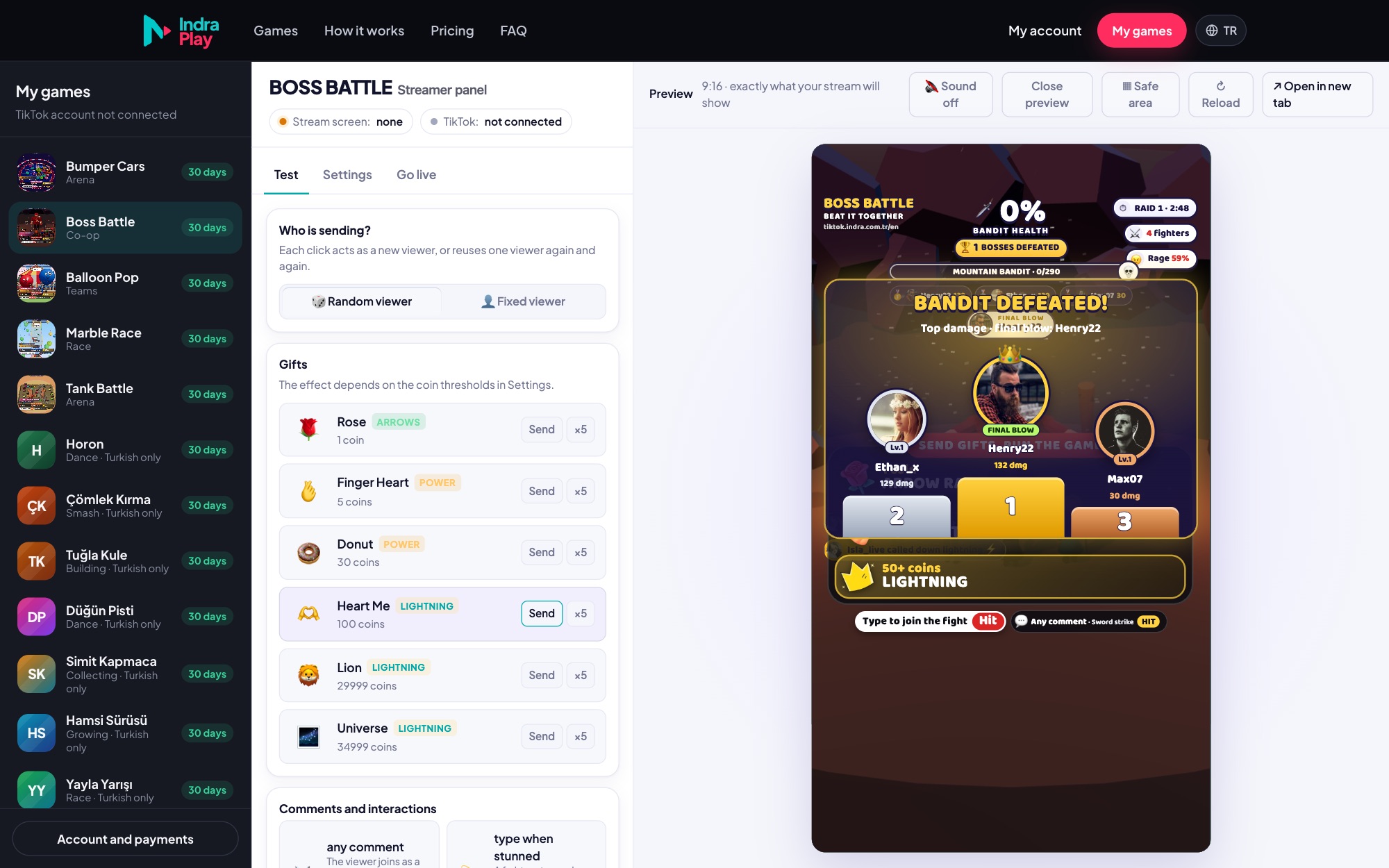
Teste avant ton live

Envoie de faux commentaires, likes et cadeaux depuis l’onglet « Test ». Tu y règles aussi tes seuils de cadeaux et ta musique.

Capture d’écran Teste avant ton live
Clique pour agrandir
7

Lance ton LIVE

Une fois en live, le jeu se connecte tout seul à ton chat TikTok. Les indicateurs « Écran du live » et « TikTok » en haut du panneau passent au vert.

Écran du live : 1 ouvert
TikTok : connecté · @nomdutilisateur

Si les deux indicateurs sont verts, tout est prêt.

Dépannage

« Ton compte ne semble pas être en live pour le moment »

Lance ton LIVE, attends 20 à 30 secondes et clique à nouveau sur Connecter dans l’onglet « Lancer le live ». TikTok peut mettre quelques secondes à signaler qu’un LIVE a commencé.

« Aucun LIVE trouvé pour ce nom d’utilisateur »

Tape ton nom d’utilisateur exactement comme il apparaît après le @, points et tirets bas compris. Vérifie que le LIVE est activé sur ton compte.

Le jeu ne s’affiche pas ou reste vide dans mon application de streaming

Vérifie que tu as copié le lien en entier (la clé à la fin ne doit pas être coupée). L’indicateur « Écran du live » du panneau doit afficher « 1 ouvert » ; sinon, supprime la source et ajoute à nouveau le lien.

Le jeu est petit, avec du vide autour

Tire la source par ses coins jusqu’à ce qu’elle couvre toute la scène. Dans OBS, fais un clic droit sur la source et choisis Transformer → Adapter à l’écran. Le jeu s’adapte à toutes les tailles sans être rogné.

Pas de son

Clique une fois sur la source et appuie sur « Touche pour le son » au milieu. Dans OBS, « Contrôler l’audio via OBS » doit être activé et la source ne doit pas être coupée dans le mélangeur audio.

L’écran affiche « Licence requise »

Ta formule a expiré ou n’inclut pas ce jeu. Renouvelle-la depuis ton compte ; le jeu se débloque tout seul en moins d’une minute.

Le jeu est en turc

Dans l’onglet Réglages du panneau, règle « Langue du jeu » sur Français. Tu peux aussi ajouter &lang=fr à la fin du lien du jeu. Seuls les jeux traduits en français changent de langue.

Toujours bloqué ? Écris à hello@indra.com.tr avec une capture d’écran.