1
Beli paket
Pilih paket di halaman game, centang kotak persetujuan, lalu bayar dengan kartu. Game terbuka di akunmu begitu pembayaran disetujui.
Lihat gameAkses PenuhSemua game · 30 hariTRY 1.459
Hanya game ini30 hariTRY 449
Beli sekarang
Delapan langkah, sekitar lima menit, dan kamu sudah live. Panel streamer memandumu langkah demi langkah; setiap langkah menunjukkan apa yang akan kamu lihat di panel. Belum memilih game? Lihat game TikTok LIVE.
Pilih paket di halaman game, centang kotak persetujuan, lalu bayar dengan kartu. Game terbuka di akunmu begitu pembayaran disetujui.
Lihat gameKlik “Game Saya” di kanan atas dan pilih game kamu dari daftar di kiri. Saat pertama dibuka, panel streamer menyambutmu dengan “Pengaturan siaran” 5 langkah: klik “Ayo mulai”. Di langkah 1, “Atur game”, cek kapasitas pemain, target like, durasi ronde, dan pengaturan tampilan.
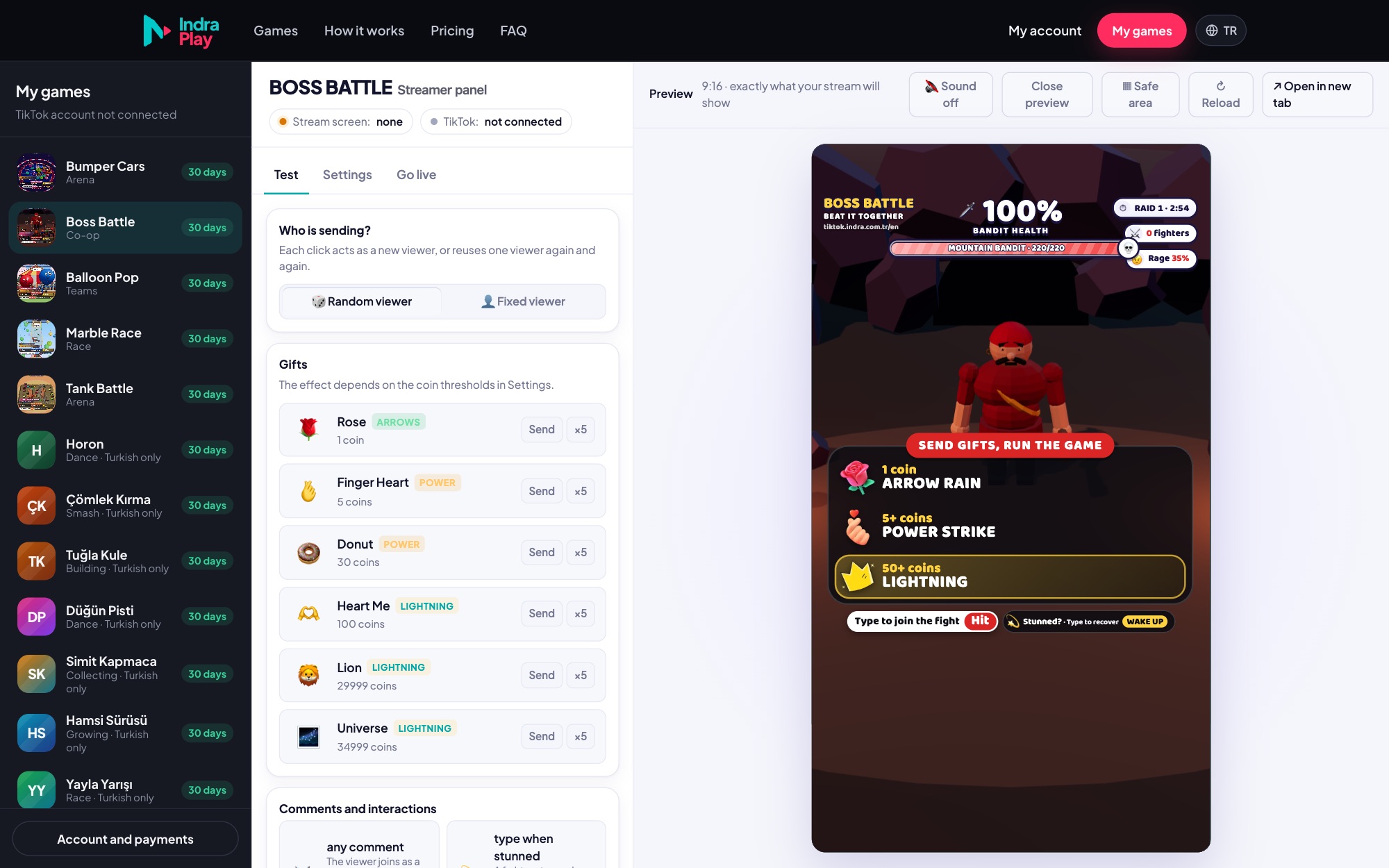
Hadiah TikTok populer sudah siap, masing-masing dengan efek layarnya sendiri. Untuk mengubah fungsi hadiah, klik barisnya lalu pilih di jendela yang terbuka. Dengan “+ Tambah hadiah” kamu bisa memilih dari semua hadiah TikTok, lengkap dengan ikonnya. Di langkah 3, pilih musik untuk siaranmu dan volumenya.
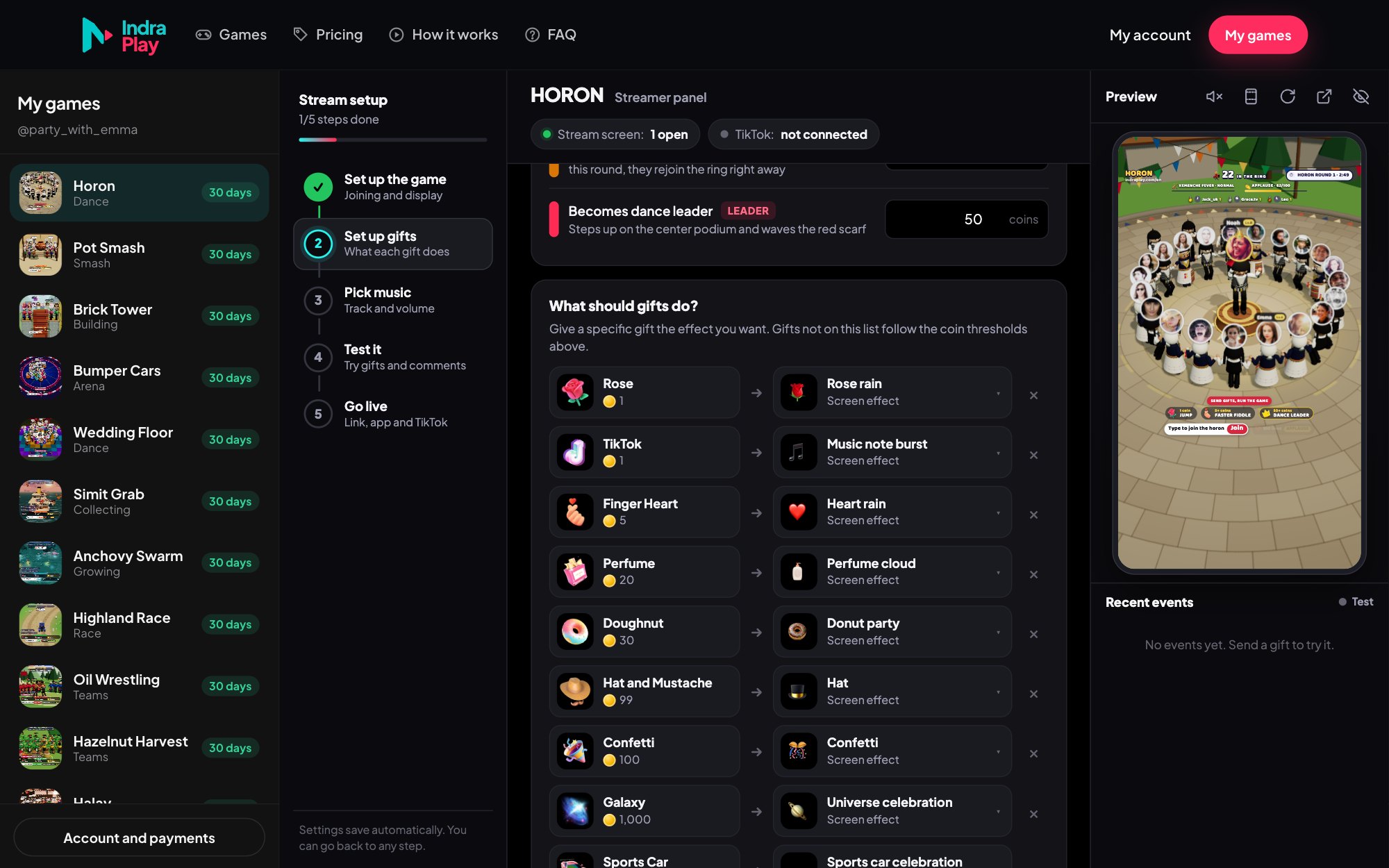
Di langkah 4, “Uji coba”, klik hadiah dan kirim komentar, like, follow, dan share. Hasilnya langsung terlihat di pratinjau sebelah kanan; feed “Aktivitas terbaru” di bawahnya menunjukkan siapa mengirim apa dan efek apa yang berjalan.
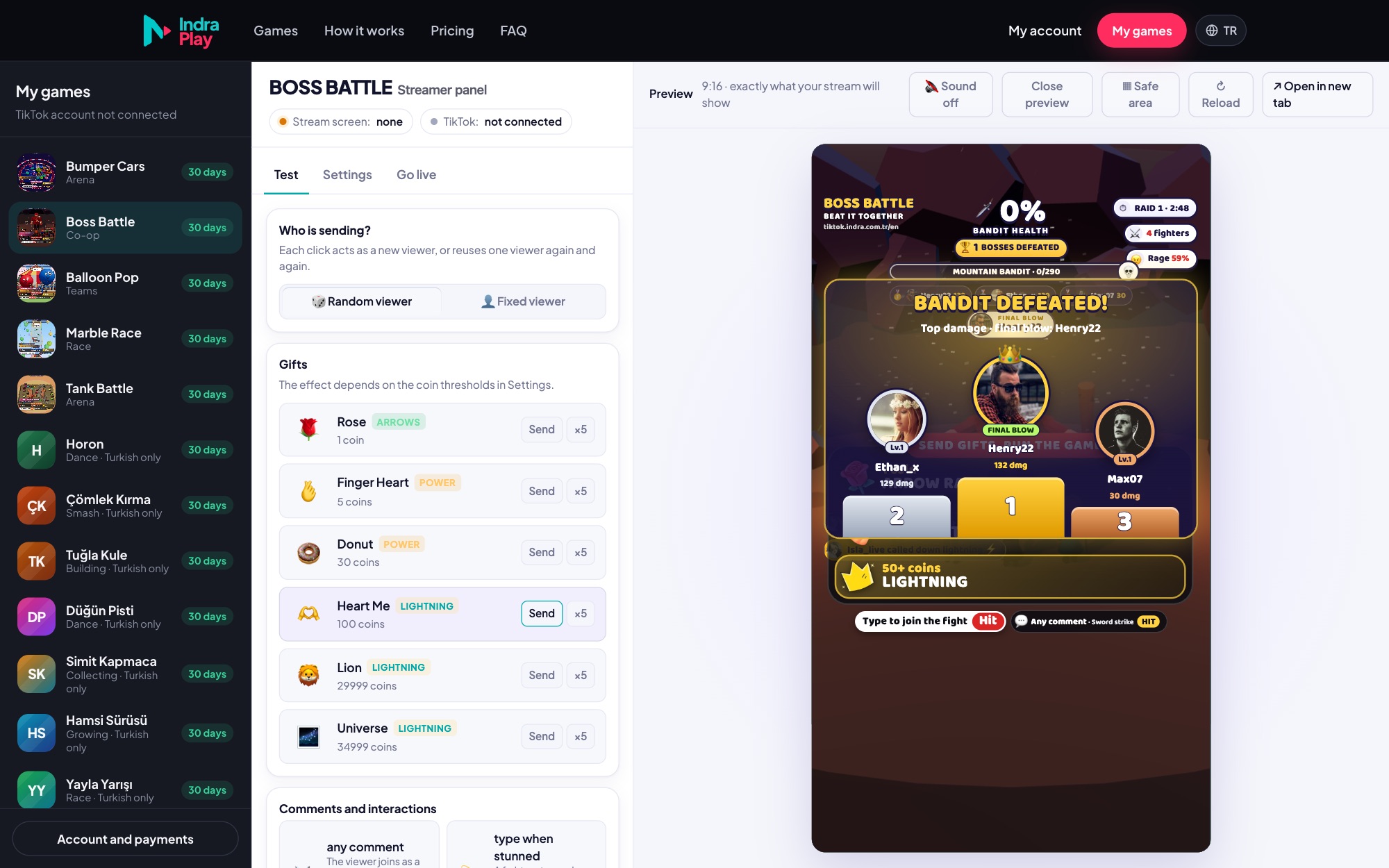
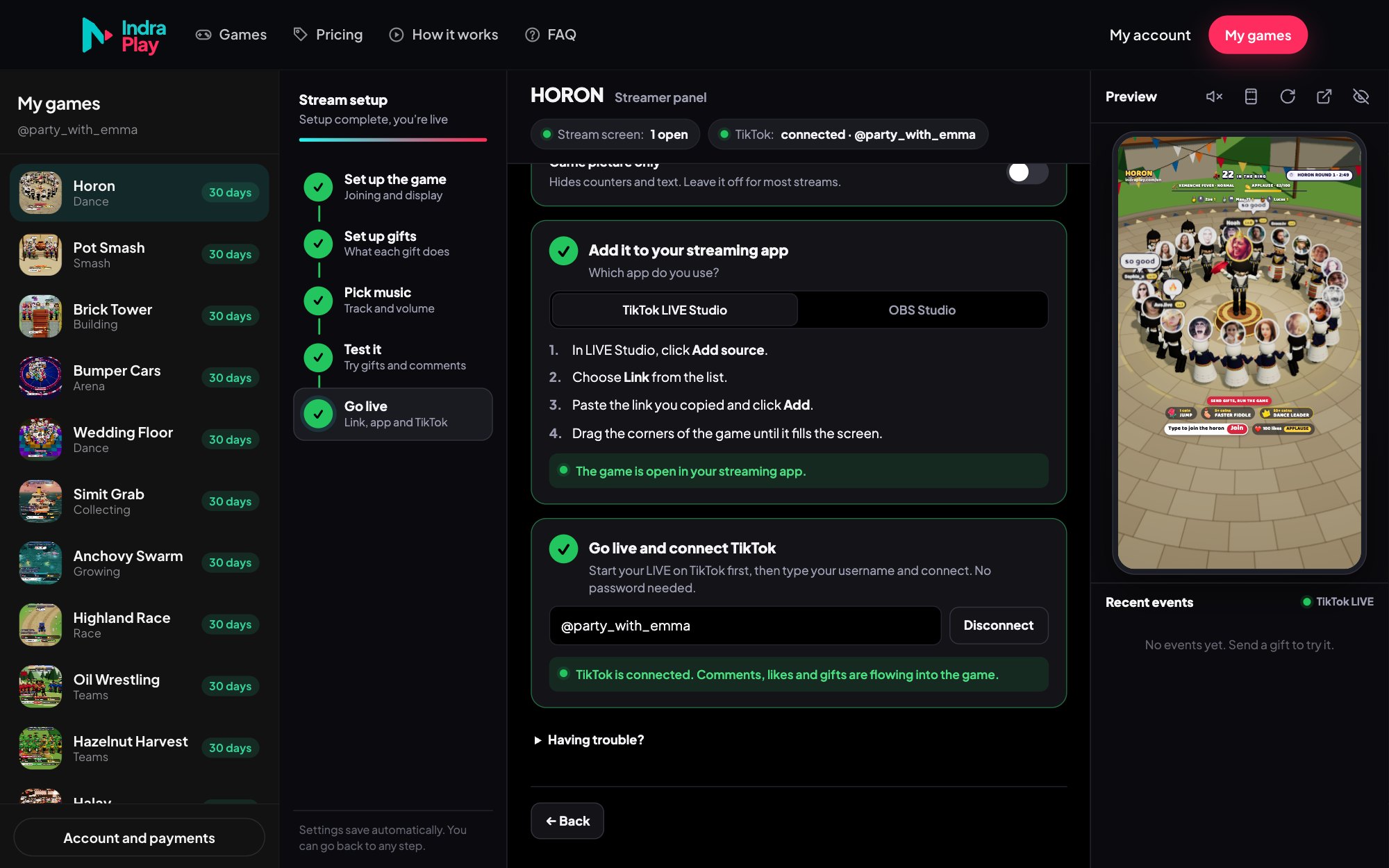
Di langkah 5, “Mulai live”, salin link game dengan tombol Salin. Link ini khusus untukmu, jangan dibagikan. Begitu game terbuka di aplikasi streaming, layar yang sama menampilkan “Game sudah terbuka di aplikasi streaming kamu.”
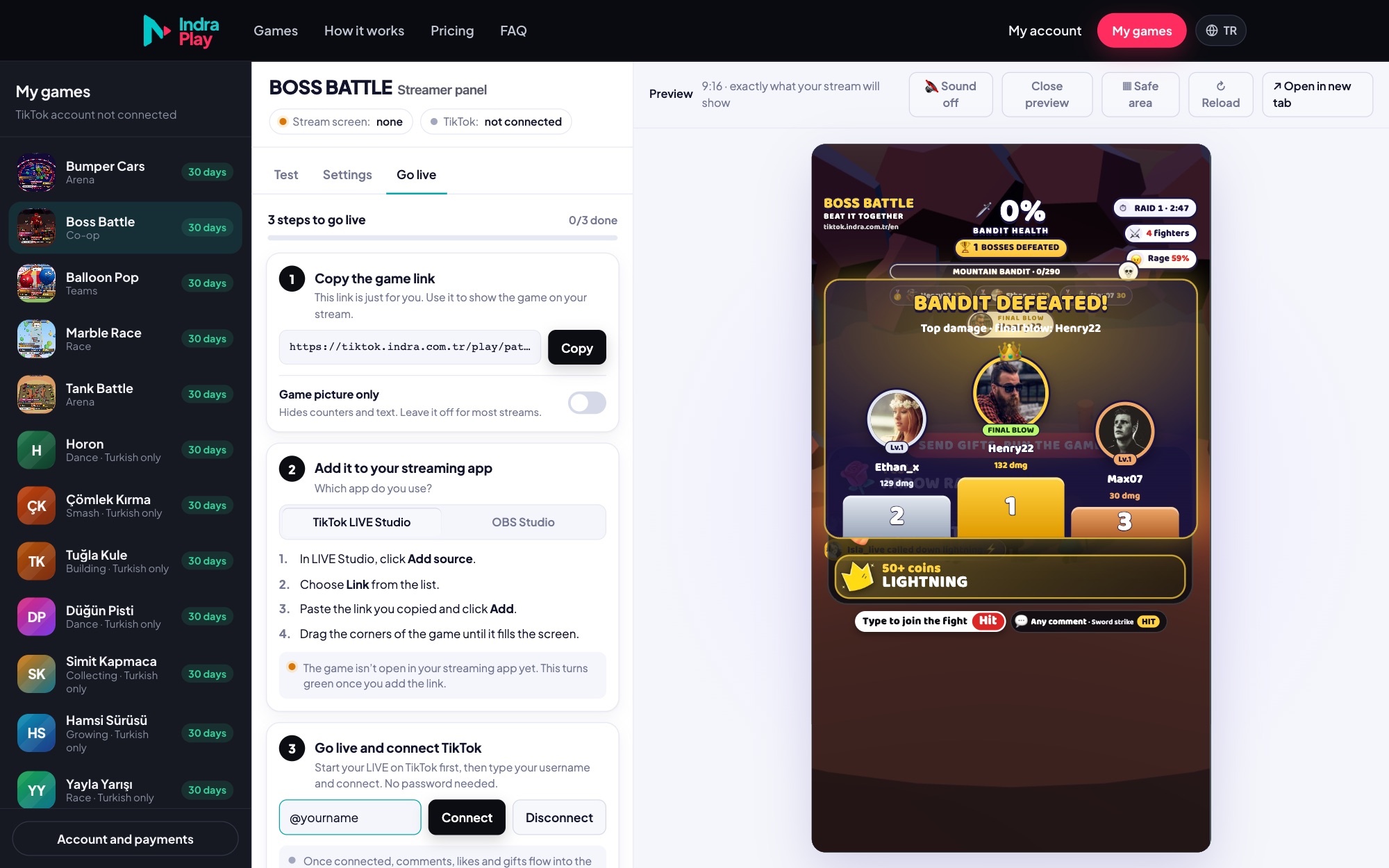
Di TikTok LIVE Studio: Tambah sumber → Link. Di OBS: Sources → + → Browser. Tempel link dan perbesar sumber sampai menutupi adegan vertikal.
Gambar aplikasi hanya ilustrasi; nama menu bisa sedikit berbeda antarversi.
Tekan tombol berbentuk ponsel “Area aman” di atas pratinjau. Area bergaris putus-putus adalah tempat info streamer, komentar, dan tombol TikTok; teks game tetap di luarnya.
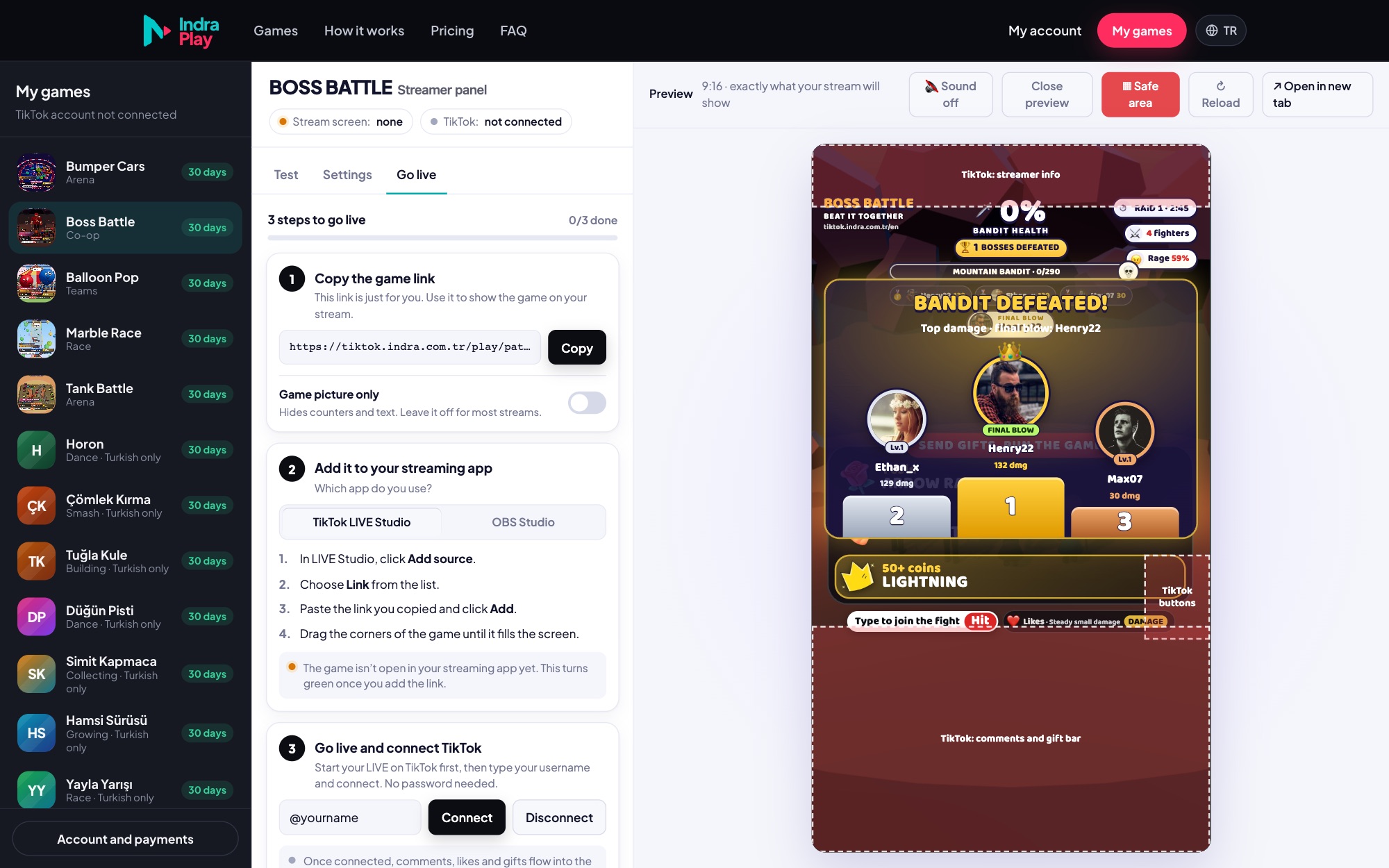
Mulai LIVE di TikTok. Lalu ketik username kamu di kotak terakhir langkah “Mulai live” dan klik Hubungkan; tanpa kata sandi. Indikator “Layar live” dan “TikTok” di atas berubah hijau dan bilah pengaturan terisi penuh.
Mulai LIVE kamu, tunggu 20–30 detik, lalu klik Hubungkan lagi di langkah “Mulai live” pada panel. TikTok kadang butuh beberapa detik untuk melaporkan bahwa LIVE sudah dimulai.
Ketik username kamu persis seperti yang muncul setelah tanda @, termasuk titik dan garis bawah. Pastikan fitur LIVE aktif di akun kamu.
Pastikan kamu menyalin link secara utuh (kunci di bagian akhir tidak boleh terpotong). Indikator “Layar live” di panel seharusnya menunjukkan “1 terbuka”; kalau tidak, hapus sumbernya dan tambahkan link lagi.
Tarik sudut sumber sampai menutupi seluruh adegan. Di OBS, klik kanan sumber lalu pilih Transform → Fit to screen. Game menyesuaikan ukuran apa pun tanpa terpotong.
Klik sumber sekali dan tekan “Ketuk untuk suara” di tengah. Di OBS, “Control audio via OBS” harus aktif dan sumber tidak boleh di-mute di audio mixer.
Paket kamu sudah habis atau tidak mencakup game ini. Perpanjang dari akun kamu; game akan terbuka sendiri dalam satu menit.
Di langkah “Atur game” pada panel, atur “Bahasa game” ke Bahasa Indonesia. Kamu juga bisa menambahkan &lang=id di akhir link game. Hanya game yang sudah diterjemahkan yang berganti bahasa.
Masih bermasalah? Kirim email ke hello@indra.com.tr beserta screenshot.