43本のゲームが日本語に対応しました。ダウンロード不要:ゲームのリンクをTikTok LIVE Studioに追加して配信を始めましょう。ゲームを見る →

設定ガイド

7ステップ、約5分で配信を始められます。各ステップには実際の画面イメージが付いています。まだゲームを選んでいない方はTikTok LIVE ゲームをご覧ください。

✓ LIVE配信ができるTikTokアカウント✓ パソコン(WindowsまたはMac)✓ TikTok LIVE StudioまたはOBS
1

プランを購入

ゲームページでプランを選び、同意欄にチェックを入れてカードでお支払いします。お支払いが承認されるとすぐに、アカウントでゲームが解放されます。

ゲームを見る
フルアクセス全ゲーム · 30日間TRY 1,459
このゲームのみ30日間TRY 449
今すぐ購入
2

マイゲームを開く

右上の「マイゲーム」をクリックし、左側のリストから遊びたいゲームを選びます。
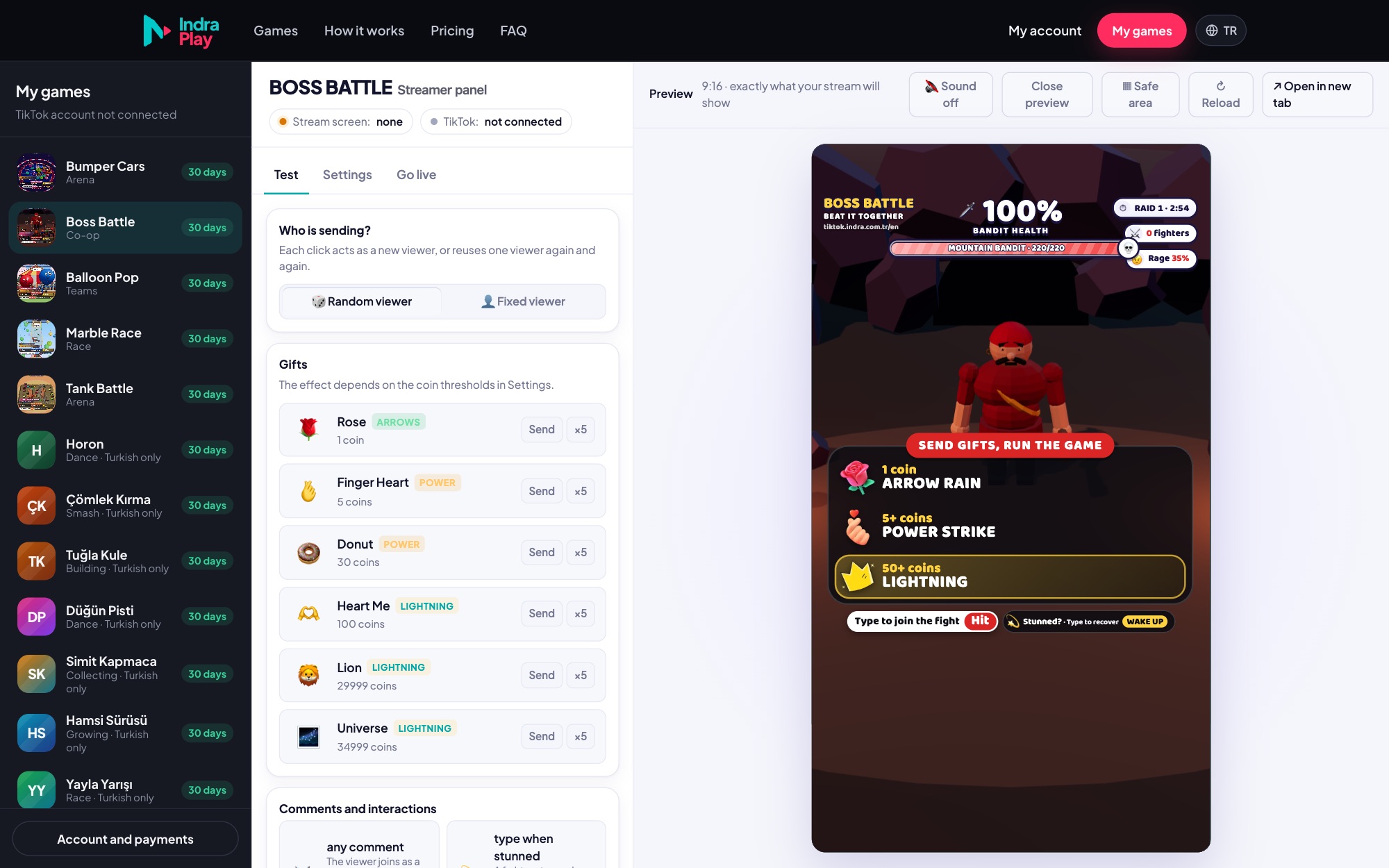
マイゲームを開くのスクリーンショット
クリックで拡大
3

TikTokを連携してリンクをコピー

「配信」タブでTikTokのユーザー名を入力し、「接続」をクリックします。同じタブのコピーボタンでゲームのリンクをコピーします。
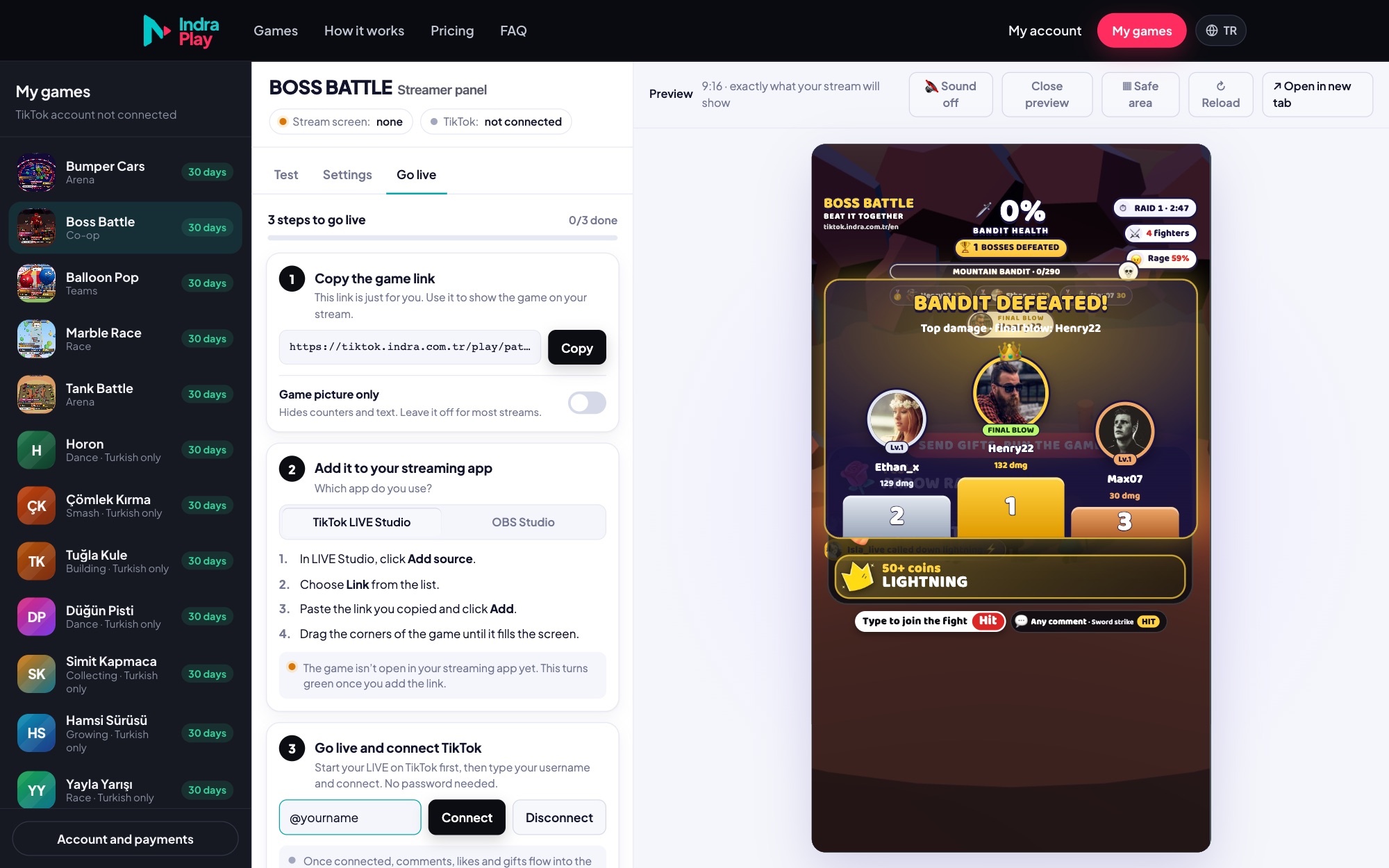
TikTokを連携してリンクをコピーのスクリーンショット
クリックで拡大
4

配信アプリにリンクを追加

TikTok LIVE Studioでは:ソースを追加 → リンク。OBSでは:ソース → + → ブラウザ。リンクを貼り付け、縦型シーン全体を覆うようにソースのサイズを調整します。

TikTok LIVE Studio

  1. ソース一覧でソースを追加をクリックし、リンクを選びます。
  2. リンクを貼り付けて追加をクリックします。
  3. ソースの角をドラッグして、シーン全体を覆うようにします。
TikTok LIVE Studio (illustration)Vertical sceneSources+ Add sourceGame captureWindow captureCameraImageLinkText1. Add sourceClick the button in theSources list, then pick“Link” from the menu.
Add linkURLhttps://tiktok.indra.com.tr/play/horon/?k=…The link you copied from “My games → Go live”Add

OBS Studio

  1. 設定 → 映像でキャンバスを1080×1920に設定します。
  2. ソース → + → ブラウザ。URL、幅1080、高さ1920を入力します。
  3. 「OBSで音声を制御する」にチェックを入れ、ソースを右クリックして画面に合わせるを選びます。
OBS Studio · Browser source properties (illustration)URLhttps://tiktok.indra.com.tr/play/…Width1080Height1920Control audio via OBSShutdown source when not visible (leave off)OK
Source too smallDrag the corners to fill

アプリの画面はイラストです。メニュー名はバージョンによって多少異なる場合があります。

5

セーフエリアを確認

プレビューの「セーフエリア」ボタンを押します。ゲームの文字はTikTokのコメント欄やボタンと重ならないようになっています。それに合わせてシーンを配置してください。
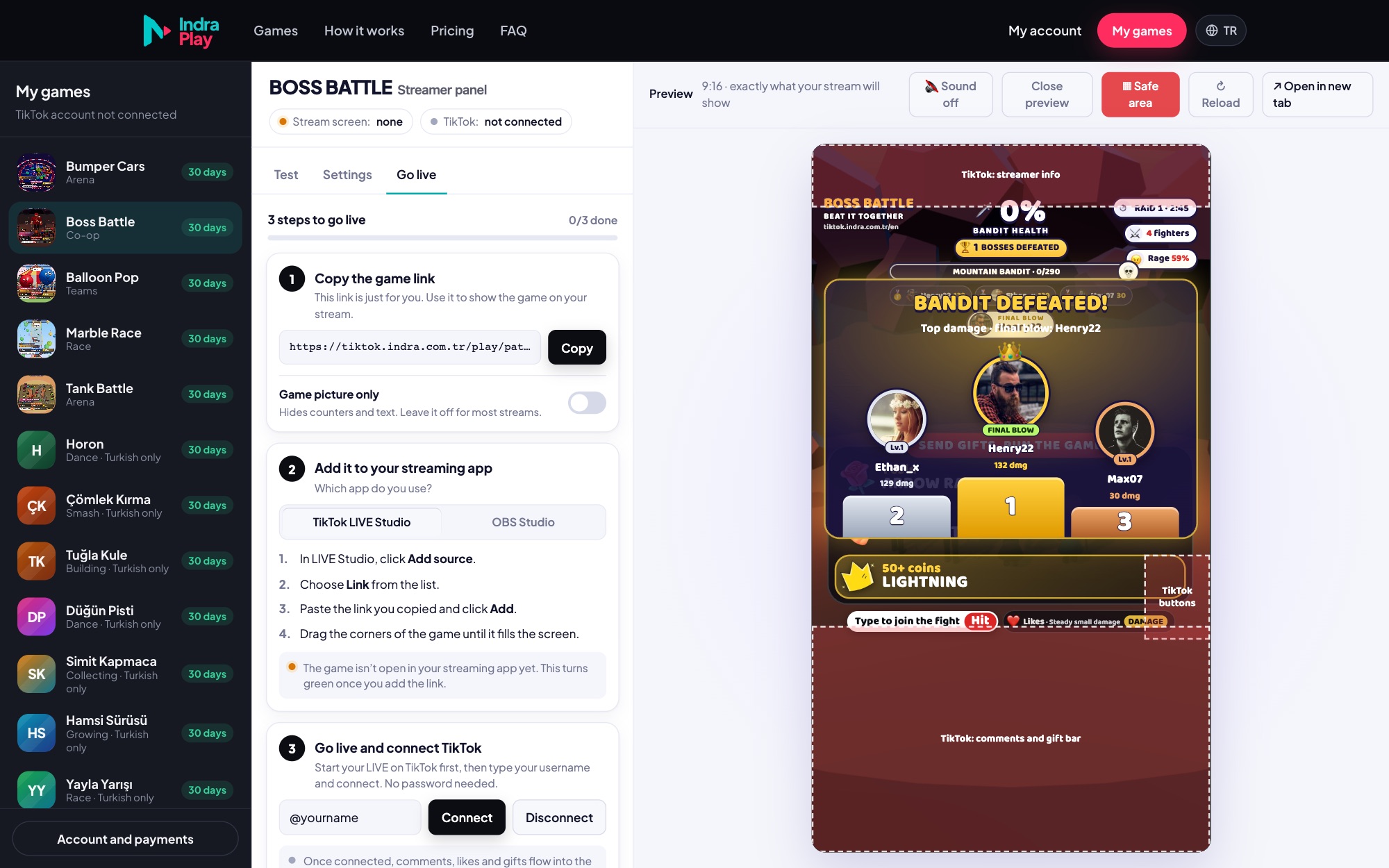
セーフエリアを確認のスクリーンショット
クリックで拡大
6

配信前にテスト

「テスト」タブからダミーのコメント・いいね・ギフトを送ります。ギフト設定や音楽もここで設定できます。
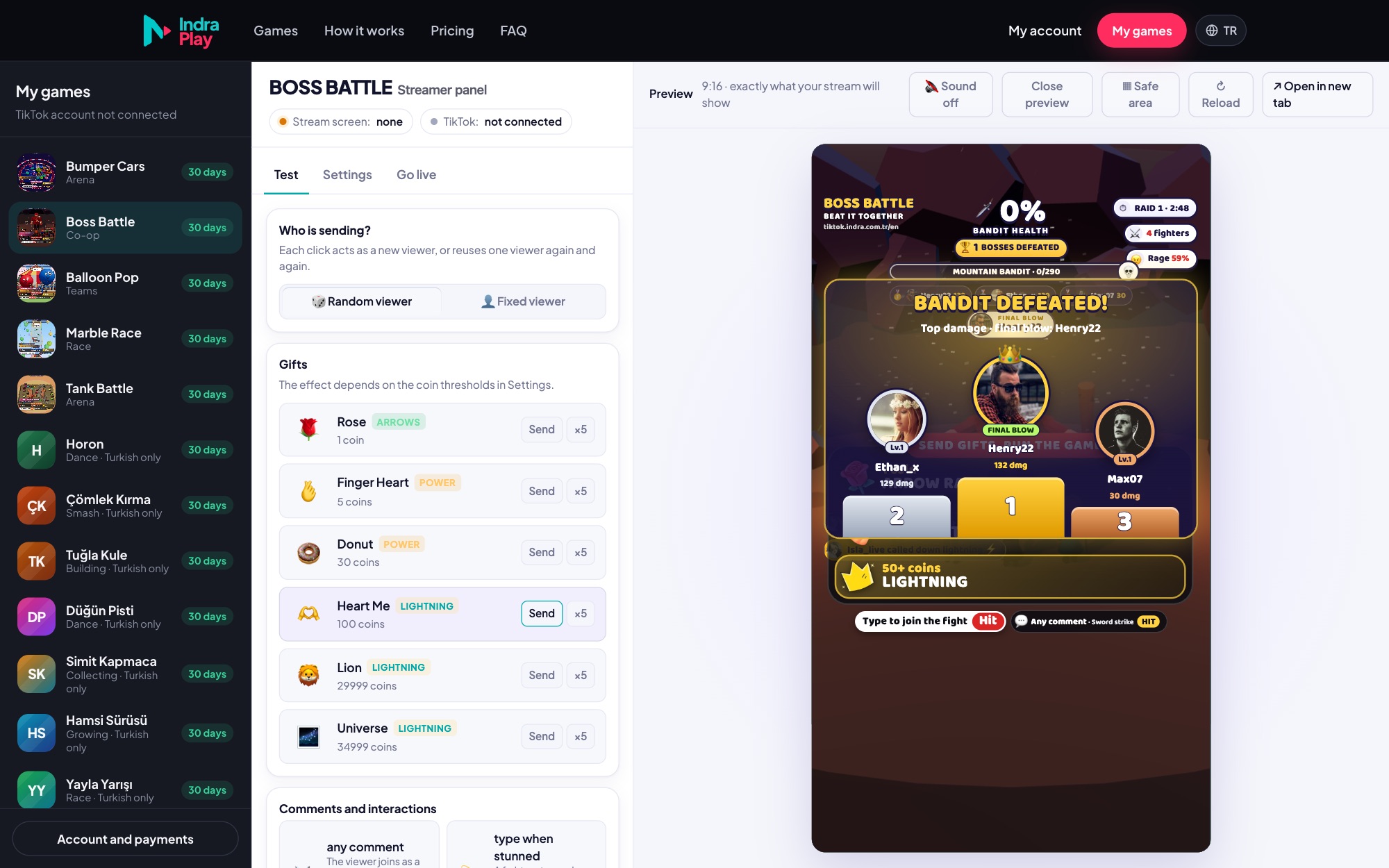
配信前にテストのスクリーンショット
クリックで拡大
7

LIVEを開始

配信を始めると、ゲームが自動でTikTokのチャットに接続します。パネル上部の「配信画面」と「TikTok」のインジケーターが緑色になります。

配信画面: 1件オープン
TikTok: 接続済み · @username

両方のインジケーターが緑なら、準備完了です。

トラブルシューティング

「アカウントは現在配信中ではないようです」

LIVEを開始し、20〜30秒待ってから「配信」タブで再度「接続」をクリックしてください。TikTokがLIVEの開始を反映するまで数秒かかることがあります。

「このユーザー名のLIVEが見つかりません」

@マークの後に表示されるユーザー名を、ドットやアンダースコアも含めて正確に入力してください。アカウントでLIVEが有効になっているかもご確認ください。

配信アプリでゲームが表示されない、または真っ白

リンク全体をコピーしたか確認してください(末尾のキーが切れていてはいけません)。パネルの「配信画面」インジケーターが「1件オープン」になっているはずです。なっていない場合は、ソースを削除してリンクを追加し直してください。

ゲームが小さく、周りに余白がある

ソースの角をドラッグして、シーン全体を覆うようにします。OBSではソースを右クリックし、変換 → 画面に合わせるを選びます。ゲームは切り取られることなく、どのサイズにも合わせて表示されます。

音が出ない

ソースを一度クリックし、中央の「タップして音声をオン」を押してください。OBSでは「OBSで音声を制御する」がオンになっていて、音声ミキサーでソースがミュートされていない必要があります。

画面に「ライセンスが必要です」と表示される

プランの期限が切れているか、このゲームが含まれていません。アカウントから更新すると、1分以内にゲームが自動で解放されます。

ゲームがトルコ語になっている

パネルの設定タブで「ゲームの言語」を日本語にしてください。ゲームのリンクの末尾に&lang=jaを付けても切り替えられます。言語を切り替えられるのは、日本語に翻訳済みのゲームのみです。

解決しない場合は、スクリーンショットを添えてhello@indra.com.trまでメールでお問い合わせください。