전체 이용권모든 게임 · 30일TRY 1,459
이 게임만30일TRY 449
지금 구매
7단계, 약 5분이면 라이브를 시작할 수 있어요. 단계마다 실제로 보게 될 화면 그림이 있어요. 아직 게임을 고르지 않았나요? 틱톡 라이브 게임을 둘러보세요.
오른쪽 위의 「내 게임」을 클릭하세요. 왼쪽 목록에서 플레이할 게임을 고르세요.
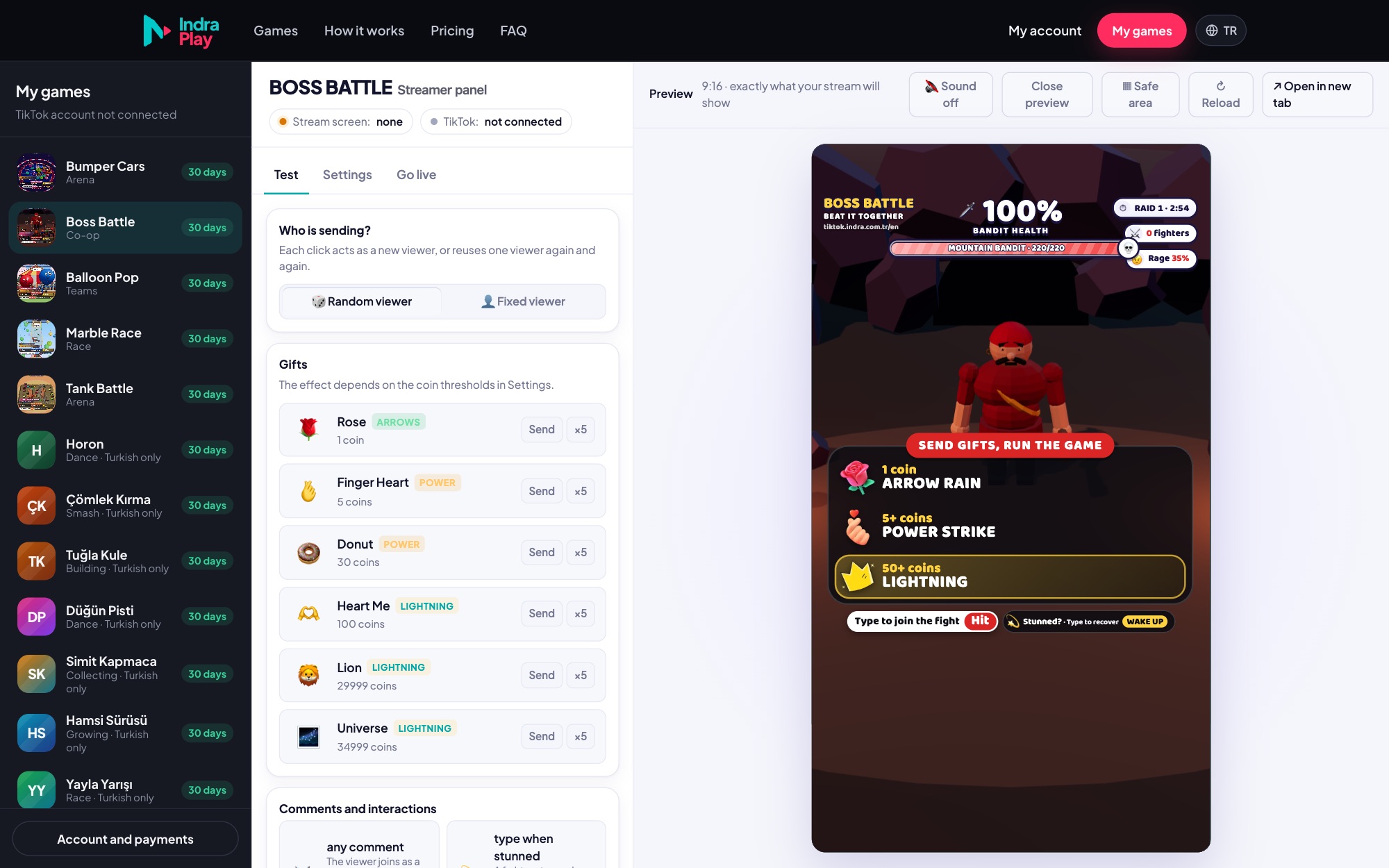
「라이브 시작」 탭에서 TikTok 사용자 이름을 입력하고 연결을 클릭하세요. 같은 탭에서 복사 버튼으로 게임 링크를 복사하세요.
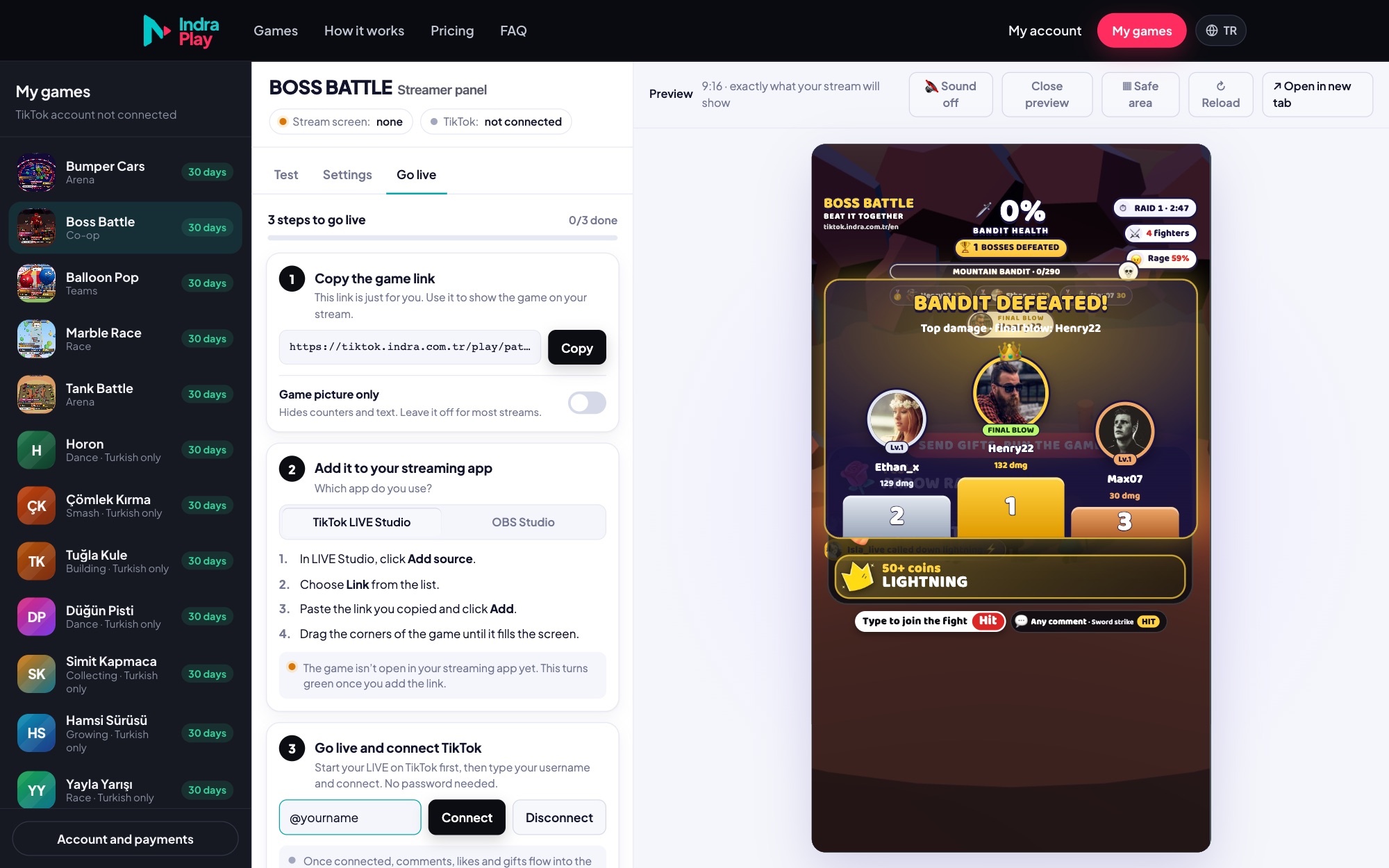
TikTok LIVE Studio: 소스 추가 → 링크. OBS: 소스 → + → 브라우저. 링크를 붙여 넣고 소스 크기를 세로 장면 전체에 맞추세요.
프로그램 그림은 예시이며, 버전에 따라 메뉴 이름이 조금 다를 수 있어요.
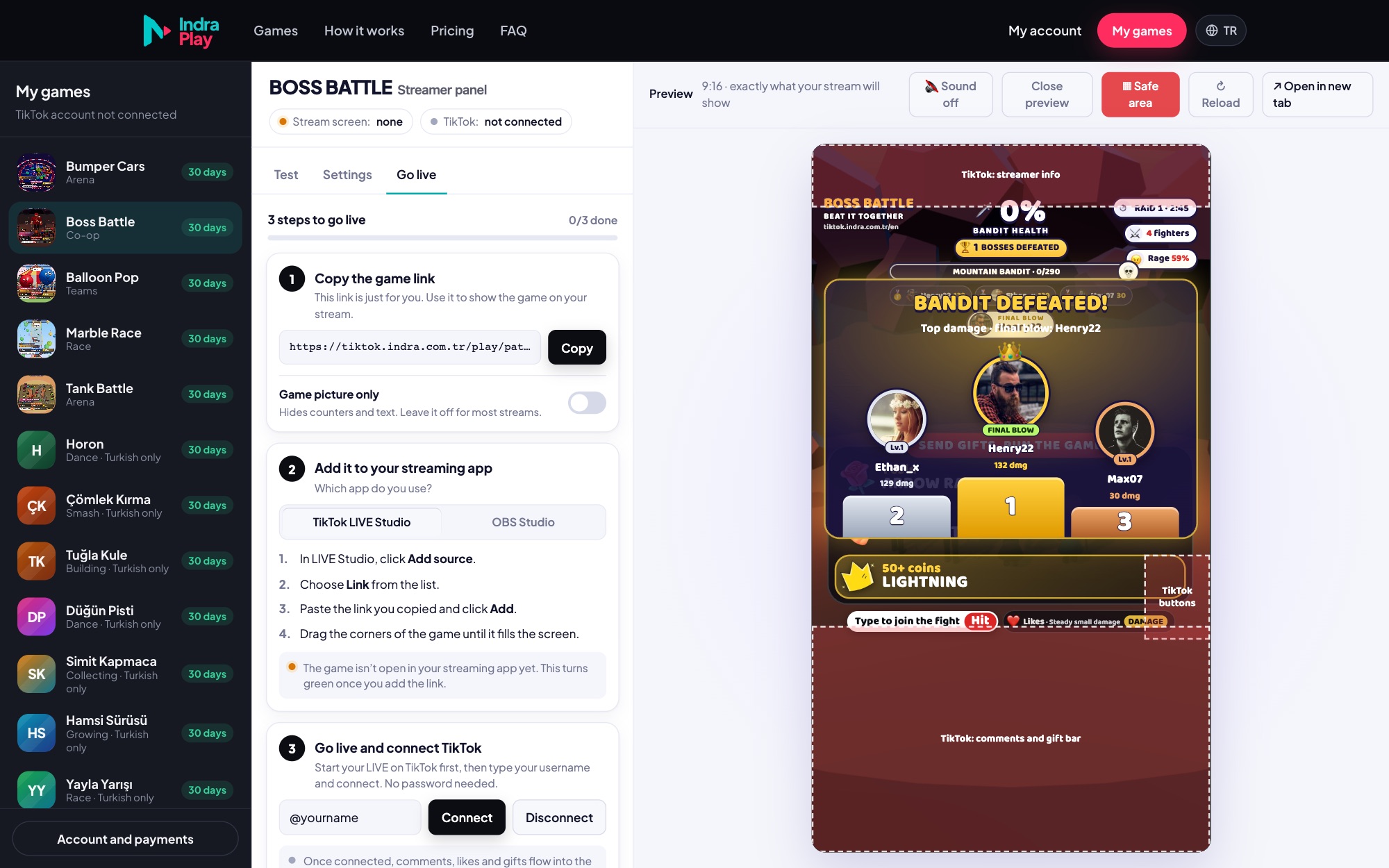
미리보기에서 「안전 영역」 버튼을 누르세요. 게임 텍스트는 TikTok의 댓글·버튼 영역을 피해서 표시되니, 그에 맞게 장면을 정리하세요.
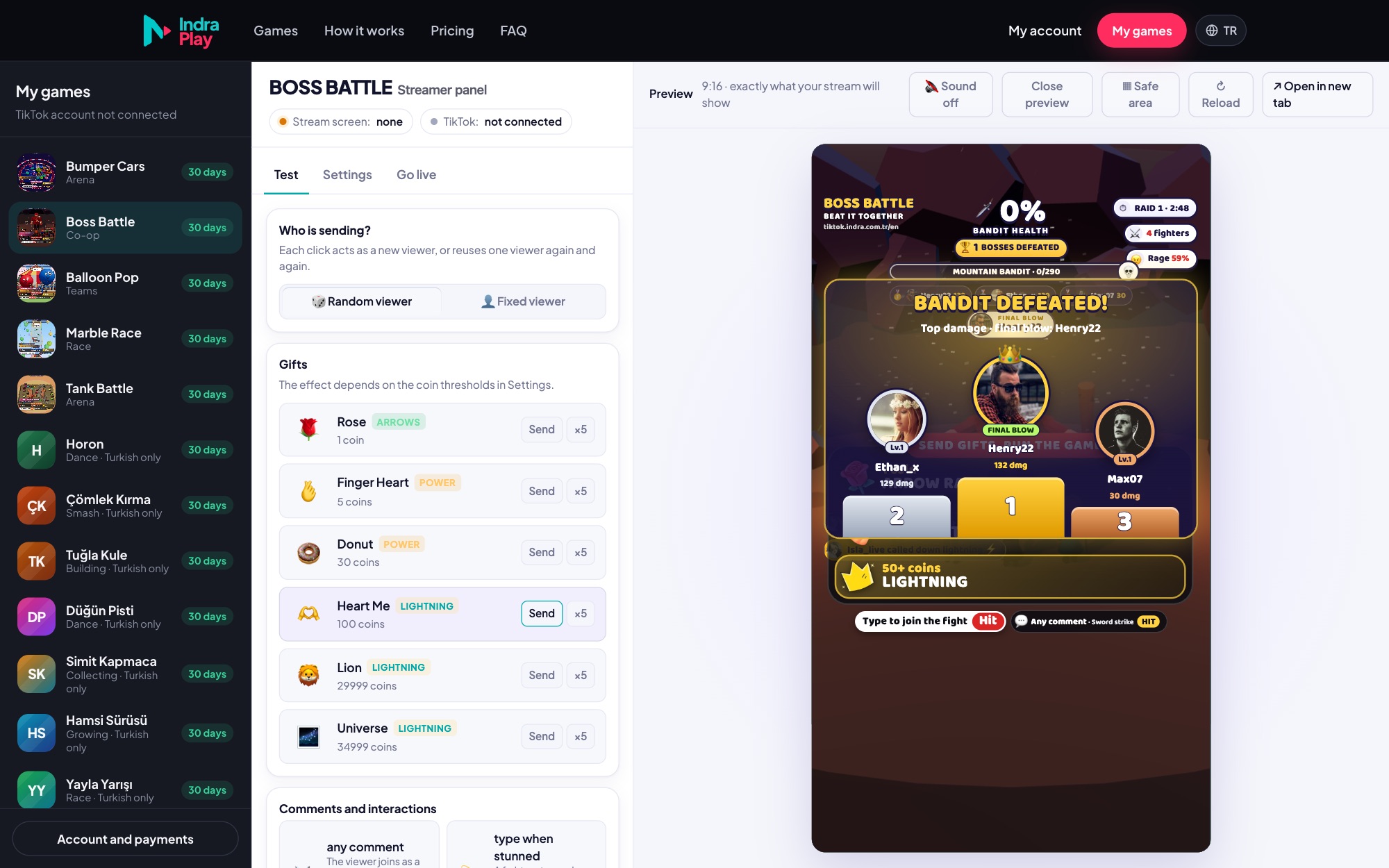
「테스트」 탭에서 가상의 댓글, 좋아요, 선물을 보내 보세요. 선물 기준과 음악도 여기서 설정해요.
라이브를 시작하면 게임이 TikTok 채팅에 자동으로 연결돼요. 패널 위쪽의 「방송 화면」과 「TikTok」 표시가 초록색으로 바뀌어요.
두 표시가 모두 초록색이면 준비 완료예요.
LIVE를 시작하고 20–30초 기다린 뒤 「라이브 시작」 탭에서 다시 연결을 클릭하세요. TikTok이 LIVE 시작을 알리기까지 몇 초 걸릴 수 있어요.
@ 뒤에 보이는 사용자 이름을 점과 밑줄까지 정확히 입력하세요. 계정에서 LIVE 기능이 켜져 있는지도 확인하세요.
링크 전체를 복사했는지 확인하세요(끝에 있는 키가 잘리면 안 돼요). 패널의 「방송 화면」 표시가 「1개 열림」이어야 해요. 그렇지 않다면 소스를 지우고 링크를 다시 추가하세요.
소스 모서리를 끌어 장면 전체를 덮도록 맞추세요. OBS에서는 소스를 오른쪽 클릭하고 변환 → 화면에 맞추기를 선택하세요. 게임은 잘림 없이 어떤 크기에도 맞춰져요.
소스를 한 번 클릭하고 가운데의 「눌러서 소리 켜기」를 누르세요. OBS에서는 「OBS를 통해 오디오 제어」가 켜져 있어야 하고, 오디오 믹서에서 소스가 음소거되어 있으면 안 돼요.
플랜이 만료됐거나 이 게임이 포함되지 않은 플랜이에요. 내 계정에서 연장하면 1분 안에 게임이 저절로 열려요.
패널의 설정 탭에서 「게임 언어」를 한국어로 바꾸세요. 게임 링크 끝에 &lang=ko를 붙여도 돼요. 한국어로 번역된 게임만 언어가 바뀌어요.
그래도 해결되지 않나요? 스크린샷과 함께 hello@indra.com.tr 주소로 메일을 보내 주세요.