43 jogos agora em português. Sem download: adicione o link do jogo no TikTok LIVE Studio e entre ao vivo.Ver jogos →

Guia de configuração

Sete passos, uns cinco minutos, e você está ao vivo. Cada passo vem com uma imagem do que você vai ver. Ainda não escolheu um jogo? Veja os jogos para TikTok LIVE.

✓ Uma conta do TikTok que pode fazer LIVE✓ Um computador (Windows ou Mac)✓ TikTok LIVE Studio ou OBS
1

Escolha um plano

Escolha um plano na página do jogo, marque a caixa de aceite e pague com cartão. O jogo é liberado na sua conta assim que o pagamento é aprovado.

Ver os jogos
Acesso TotalTodos os jogos · 30 diasTRY 1.459
Só este jogo30 diasTRY 449
Comprar agora
2

Abra Meus jogos

Clique em “Meus jogos” no canto superior direito. Escolha o jogo que você quer na lista à esquerda.

Captura de tela: Abra Meus jogos
Clique para ampliar
3

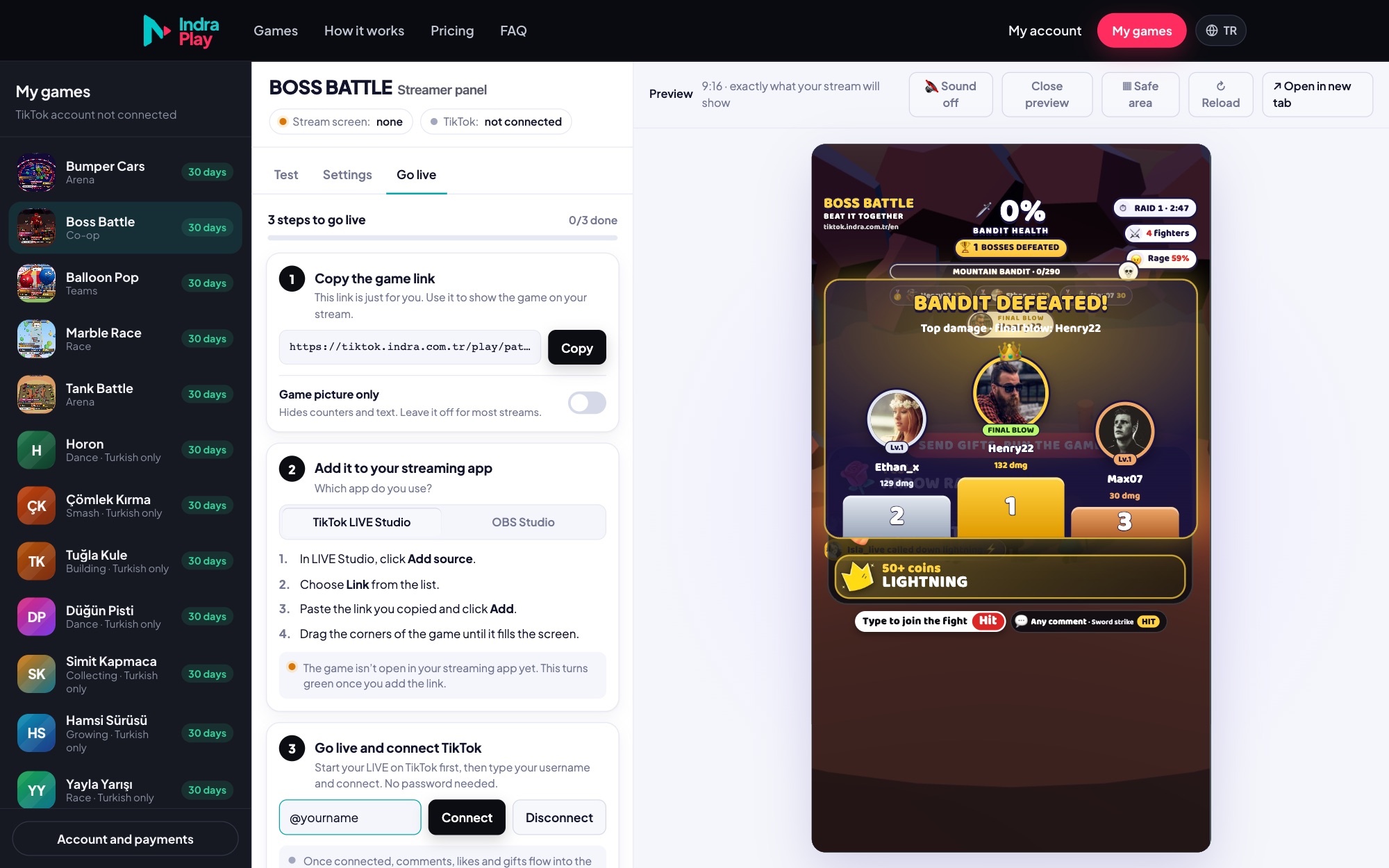
Conecte o TikTok e copie o link

Na aba “Entrar ao vivo”, digite seu usuário do TikTok e clique em Conectar. Na mesma aba, copie o link do jogo com o botão Copiar.

Captura de tela: Conecte o TikTok e copie o link
Clique para ampliar
4

Adicione o link ao seu app de transmissão

No TikTok LIVE Studio: Adicionar fonte → Link. No OBS: Fontes → + → Navegador. Cole o link e redimensione a fonte para cobrir a cena vertical.

TikTok LIVE Studio

  1. Na lista de fontes, clique em Adicionar fonte e escolha Link.
  2. Cole o link e clique em Adicionar.
  3. Arraste a fonte pelos cantos até cobrir a cena inteira.
TikTok LIVE Studio (illustration)Vertical sceneSources+ Add sourceGame captureWindow captureCameraImageLinkText1. Add sourceClick the button in theSources list, then pick“Link” from the menu.
Add linkURLhttps://tiktok.indra.com.tr/play/horon/?k=…The link you copied from “My games → Go live”Add

OBS Studio

  1. Em Configurações → Vídeo, defina a tela base como 1080×1920.
  2. Fontes → + → Navegador; URL, largura 1080, altura 1920.
  3. Marque “Controlar áudio pelo OBS”, clique com o botão direito na fonte e escolha Ajustar à tela.
OBS Studio · Browser source properties (illustration)URLhttps://tiktok.indra.com.tr/play/…Width1080Height1920Control audio via OBSShutdown source when not visible (leave off)OK
Source too smallDrag the corners to fill

As imagens dos apps são ilustrações; os nomes dos menus podem variar um pouco entre versões.

5

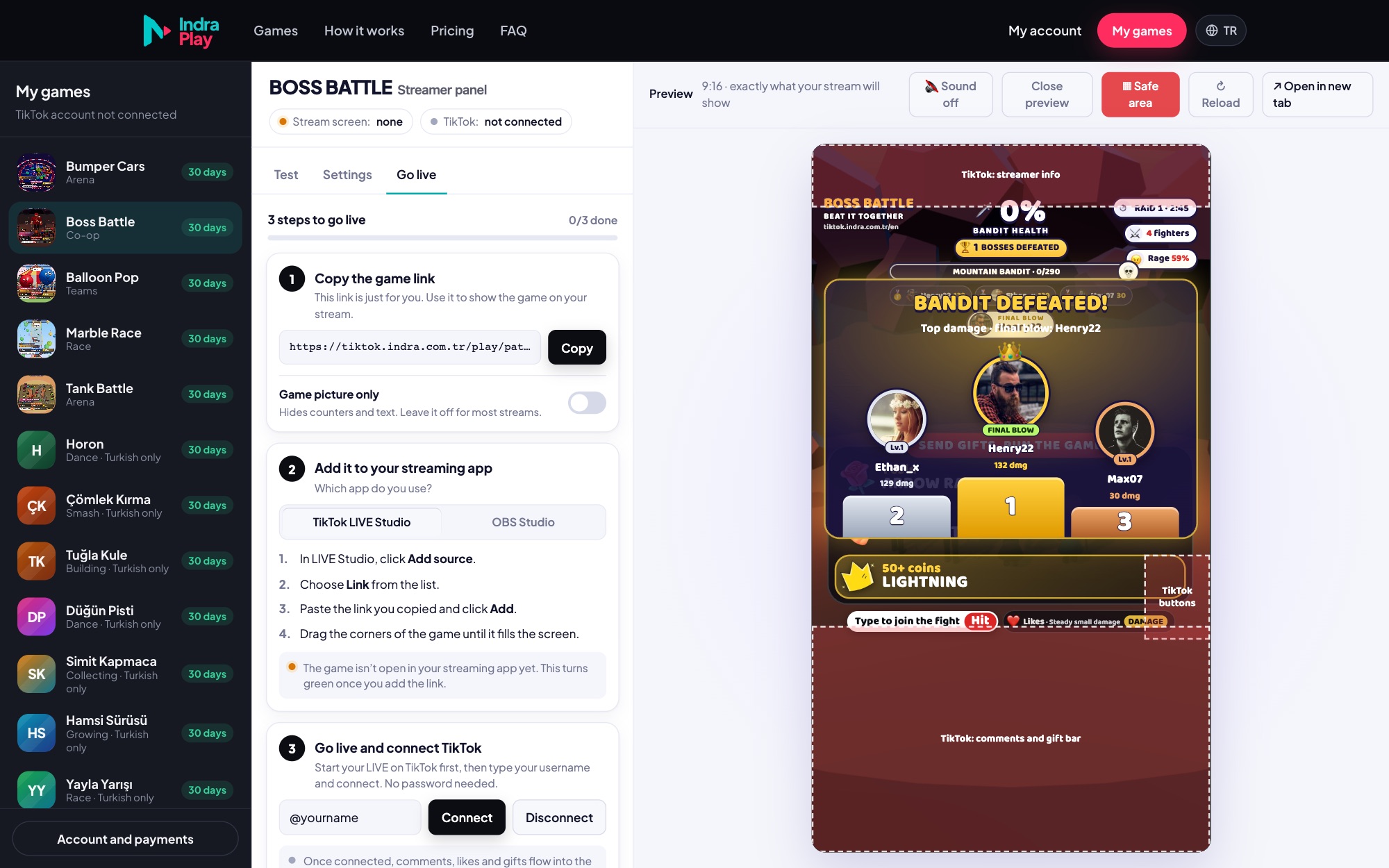
Confira a área segura

Aperte o botão “Área segura” na prévia. O jogo mantém os textos longe das áreas de comentários e botões do TikTok; ajuste sua cena de acordo.

Captura de tela: Confira a área segura
Clique para ampliar
6

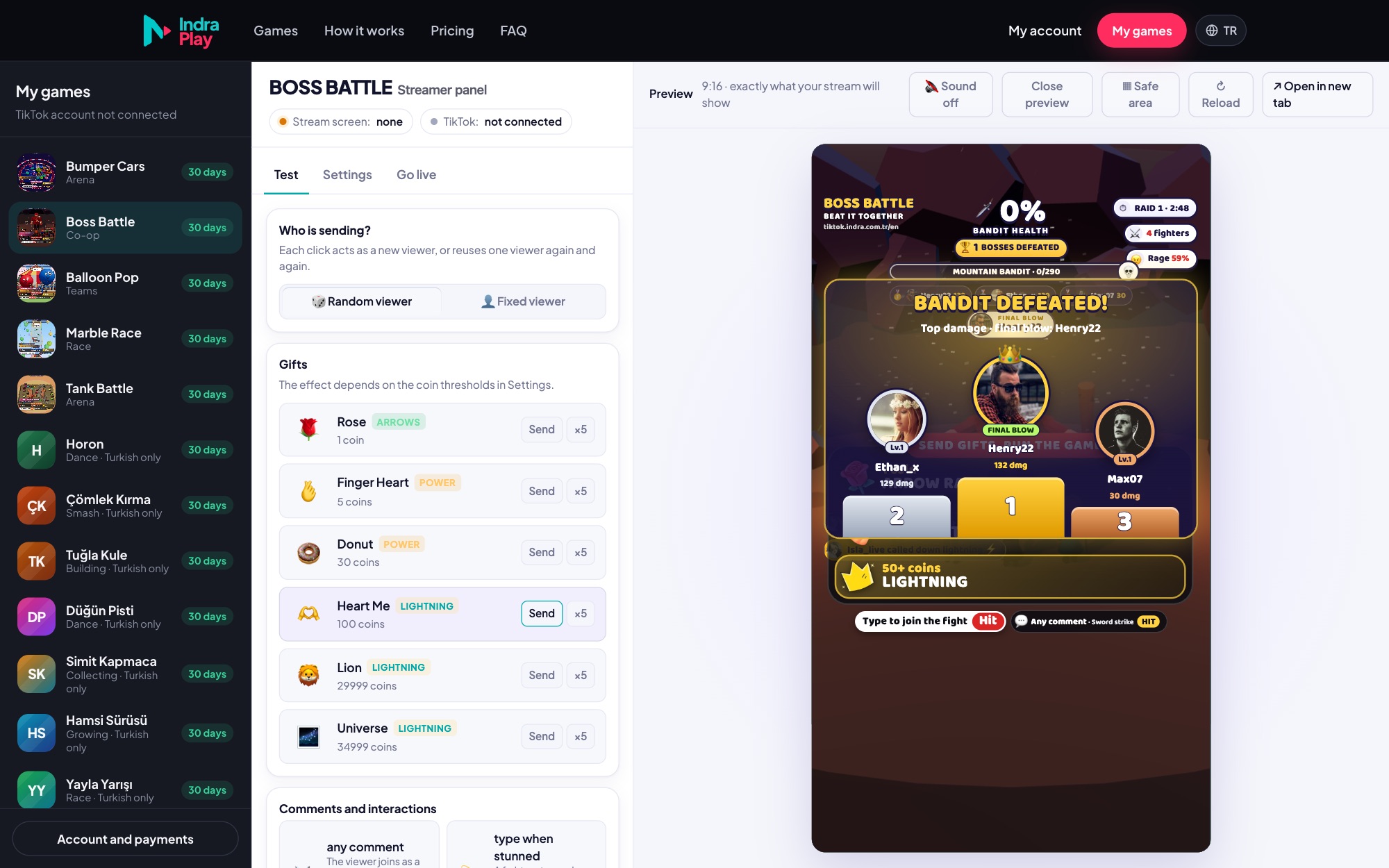
Teste antes de entrar ao vivo

Envie comentários, curtidas e presentes de teste pela aba “Teste”. Ali você também ajusta os limites de presentes e a música.

Captura de tela: Teste antes de entrar ao vivo
Clique para ampliar
7

Comece sua LIVE

Quando você entrar ao vivo, o jogo se conecta sozinho ao chat do TikTok. Os indicadores “Tela da live” e “TikTok” no topo do painel ficam verdes.

Tela da live: 1 aberta
TikTok: conectado · @usuario

Se os dois indicadores estiverem verdes, está tudo pronto.

Solução de problemas

“Parece que sua conta não está ao vivo agora”

Comece sua LIVE, espere 20–30 segundos e clique em Conectar de novo na aba “Entrar ao vivo”. O TikTok pode levar alguns segundos para informar que a LIVE começou.

“Nenhuma LIVE encontrada para este usuário”

Digite seu usuário exatamente como aparece depois do @, com pontos e sublinhados. Confira se a LIVE está liberada na sua conta.

O jogo não aparece ou fica em branco no app de transmissão

Confira se você copiou o link inteiro (a chave no final não pode ficar cortada). O indicador “Tela da live” no painel deve mostrar “1 aberta”; se não mostrar, remova a fonte e adicione o link de novo.

O jogo fica pequeno, com espaço vazio em volta

Arraste a fonte pelos cantos até cobrir a cena inteira. No OBS, clique com o botão direito na fonte e escolha Transformar → Ajustar à tela. O jogo se adapta a qualquer tamanho sem cortes.

Sem som

Clique uma vez na fonte e aperte “Toque para ativar o som” no meio. No OBS, “Controlar áudio pelo OBS” precisa estar ativado e a fonte não pode estar no mudo no mixer de áudio.

A tela mostra “Licença necessária”

Seu plano expirou ou não inclui este jogo. Renove pela sua conta; o jogo é liberado sozinho em até um minuto.

O jogo está em turco

Na aba Configurações do painel, defina “Idioma do jogo” como português. Você também pode adicionar &lang=pt ao final do link do jogo. Só os jogos traduzidos para o português mudam de idioma.

Ainda com problemas? Mande um e-mail para hello@indra.com.tr com uma captura de tela.