1
Оформіть план
Виберіть план на сторінці гри, поставте позначку згоди й оплатіть карткою. Гра відкриється у вашому акаунті одразу після підтвердження оплати.
Переглянути ігриПовний доступУсі ігри · 30 днів1 459 TRY
Лише ця гра30 днів449 TRY
Купити
Сім кроків, близько п’яти хвилин — і ви в ефірі. До кожного кроку є зображення того, що ви побачите. Ще не вибрали гру? Перегляньте ігри для TikTok LIVE.
Виберіть план на сторінці гри, поставте позначку згоди й оплатіть карткою. Гра відкриється у вашому акаунті одразу після підтвердження оплати.
Переглянути ігриНатисніть «Мої ігри» праворуч угорі. Виберіть потрібну гру зі списку ліворуч.
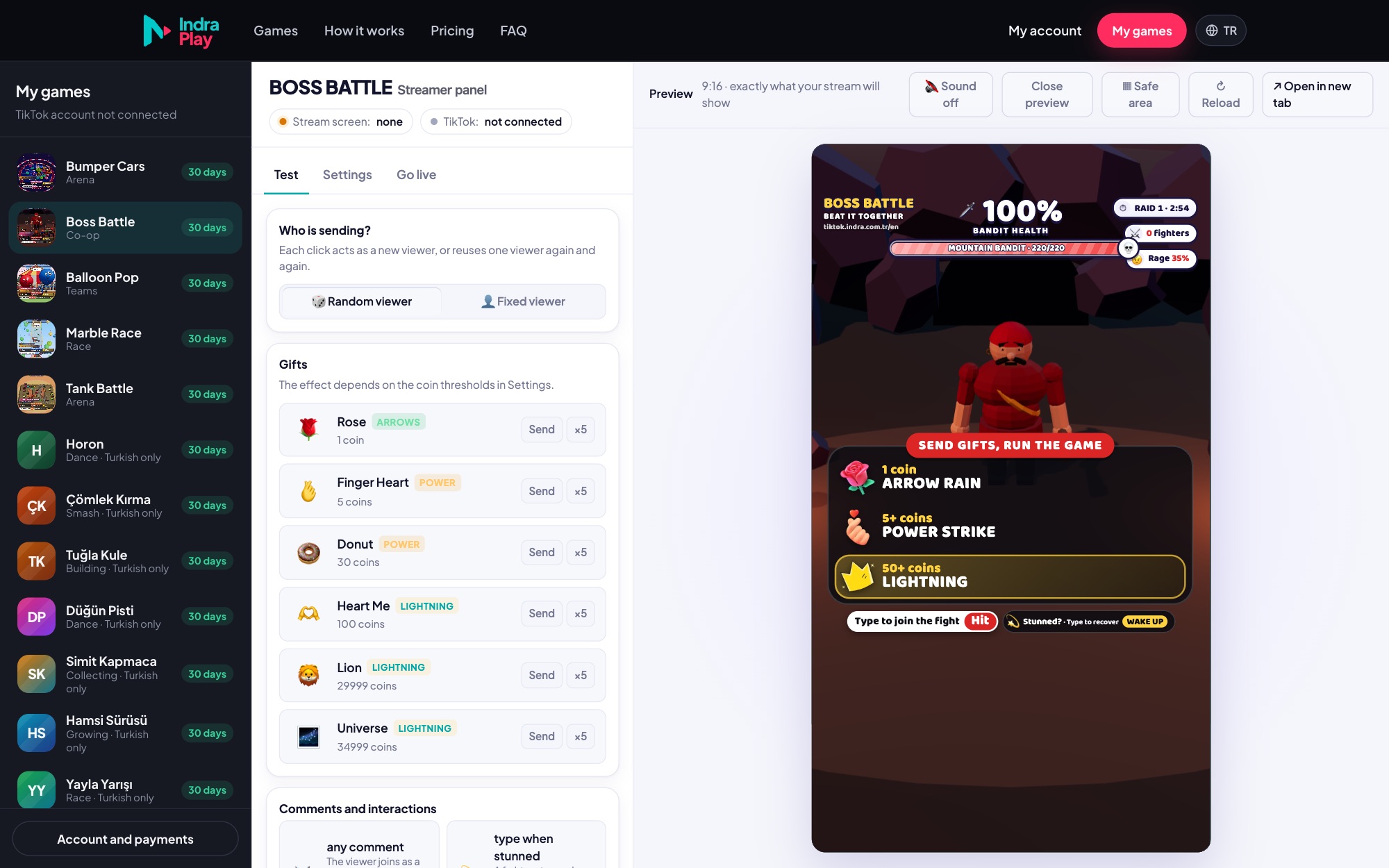
На вкладці «Почати стрім» введіть своє ім’я користувача TikTok і натисніть «Підключити». На тій самій вкладці скопіюйте посилання на гру кнопкою «Копіювати».
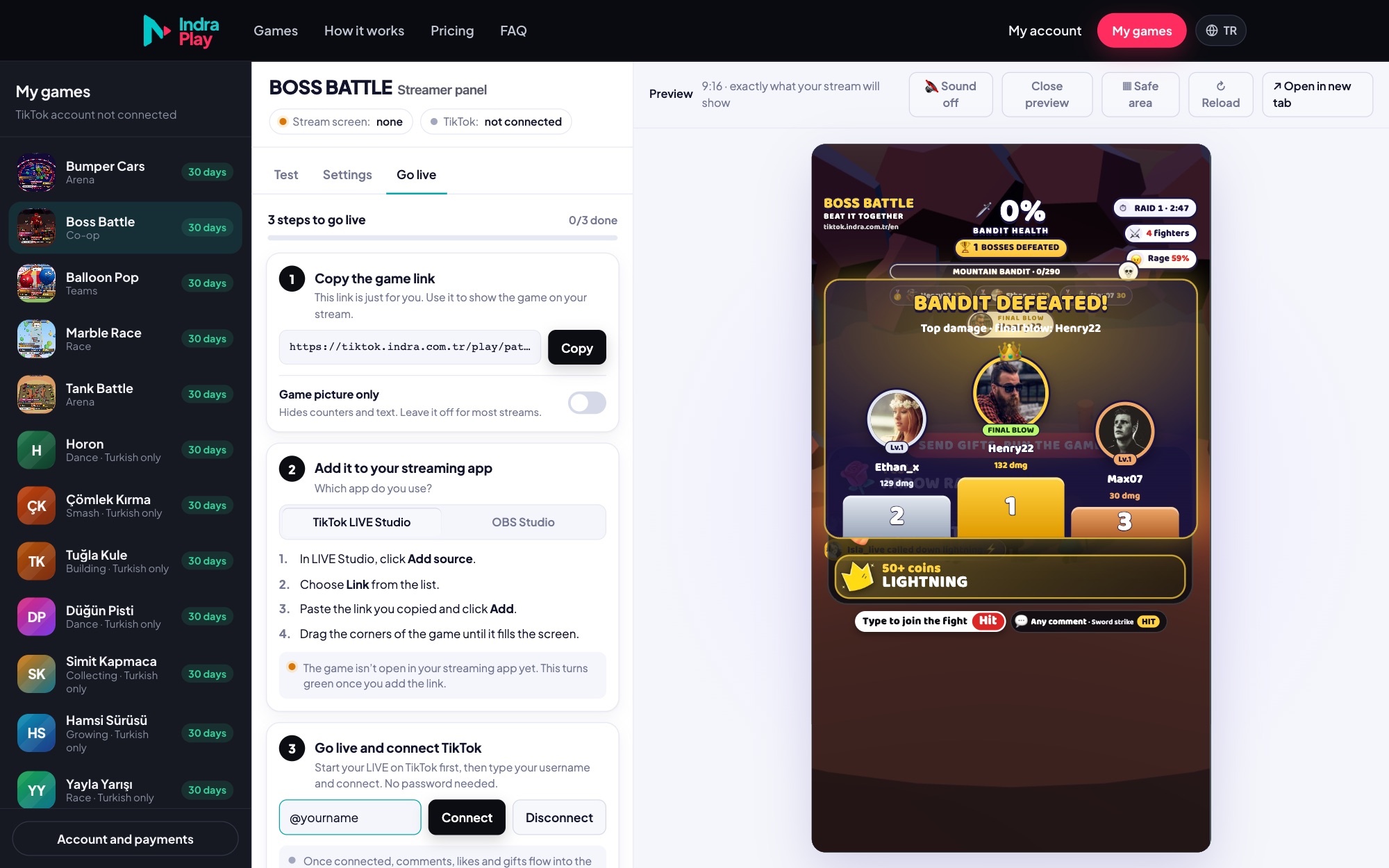
У TikTok LIVE Studio: Додати джерело → Посилання. В OBS: Джерела → + → Браузер. Вставте посилання й розтягніть джерело на всю вертикальну сцену.
Зображення програм — ілюстрації; назви меню можуть дещо відрізнятися залежно від версії.
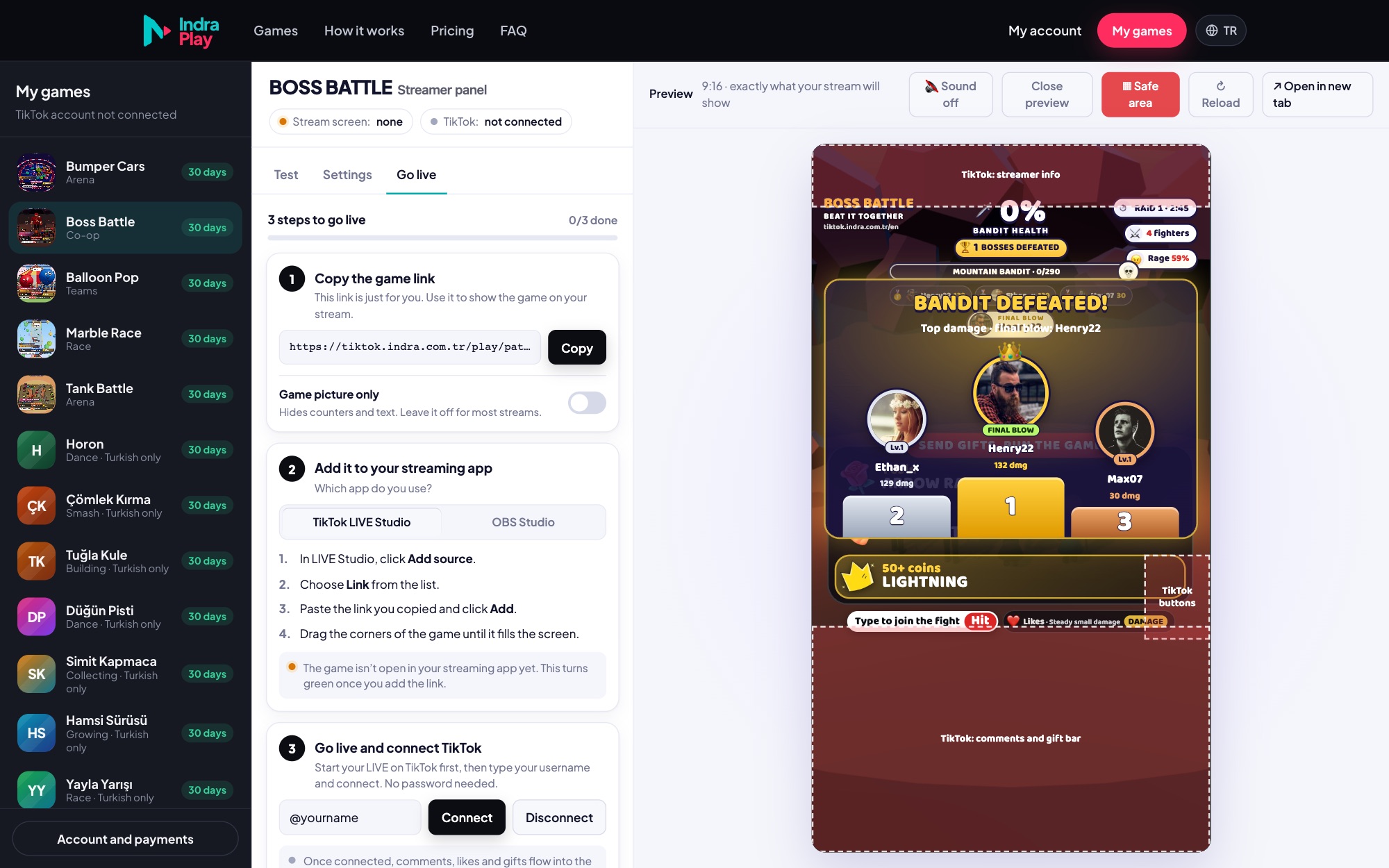
Натисніть кнопку «Безпечна зона» в попередньому перегляді. Гра тримає текст поза зонами коментарів і кнопок TikTok; розташуйте сцену відповідно.
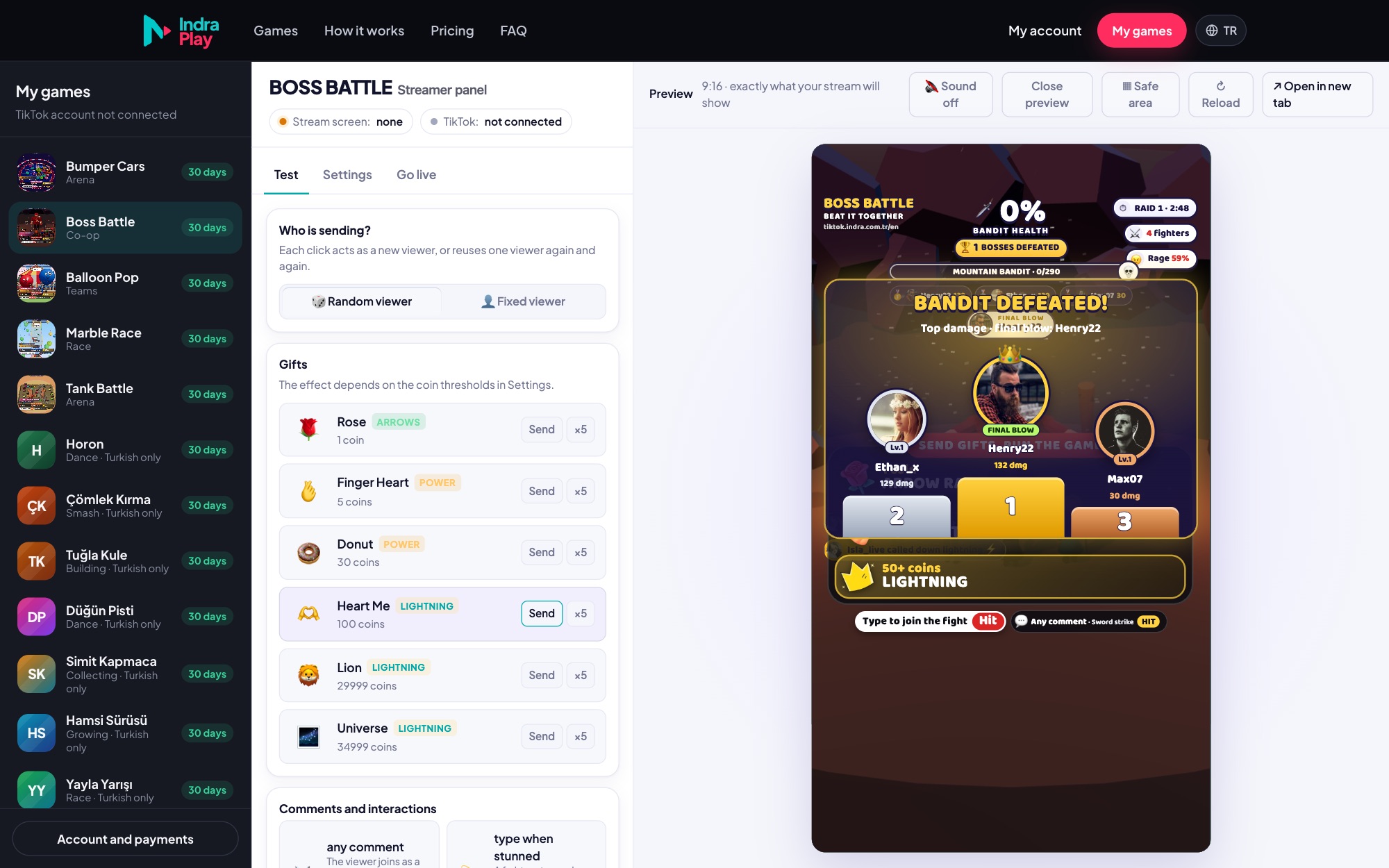
Надсилайте тестові коментарі, лайки й подарунки з вкладки «Тест». Тут же налаштуйте пороги подарунків і музику.
Щойно ви вийдете в ефір, гра сама підключиться до вашого чату TikTok. Індикатори «Екран стріму» й «TikTok» угорі панелі стануть зеленими.
Якщо обидва індикатори зелені, усе готово.
Почніть LIVE, зачекайте 20–30 секунд і знову натисніть «Підключити» на вкладці «Почати стрім». TikTok може повідомити про початок LIVE із затримкою в кілька секунд.
Введіть ім’я користувача точно так, як воно написано після знака @, разом із крапками та підкресленнями. Переконайтеся, що у вашому акаунті ввімкнено LIVE.
Переконайтеся, що скопіювали посилання повністю (ключ у кінці не має бути обрізаний). Індикатор «Екран стріму» в панелі має показувати «1 відкрито»; якщо ні — видаліть джерело й додайте посилання ще раз.
Потягніть джерело за кути, щоб воно заповнило всю сцену. В OBS клацніть джерело правою кнопкою й виберіть Трансформувати → Підігнати під екран. Гра підлаштовується під будь-який розмір без обрізання.
Клацніть джерело один раз і натисніть «Натисніть, щоб увімкнути звук» посередині. В OBS має бути ввімкнено «Керувати аудіо через OBS», а джерело не повинно бути вимкнене в мікшері аудіо.
Термін дії вашого плану минув або план не містить цієї гри. Продовжте його у своєму акаунті — гра відкриється сама протягом хвилини.
На вкладці «Налаштування» в панелі встановіть «Мова гри» — українська. Також можна додати &lang=uk у кінець посилання на гру. Мову перемикають лише ігри, перекладені українською.
Не вдається розібратися? Напишіть на hello@indra.com.tr і додайте знімок екрана.